
QuiNVarium Wallet
交换资产
批准交换前,检查路径、提供商、汇率、费用、网络和最低到账金额。
一次交换可能涉及网络合约、跨链路径或外部提供商。请检查显示的路径,因为负责服务、费用和完成时间可能不同。
兑换路径
应用会为每个交易对选择提供商,并在你确认前于报价中显示。
报价中会显示协议和网络费用。QuiNVarium Wallet 服务费为 0%。
共享的数据: 公开交易数据
步骤#
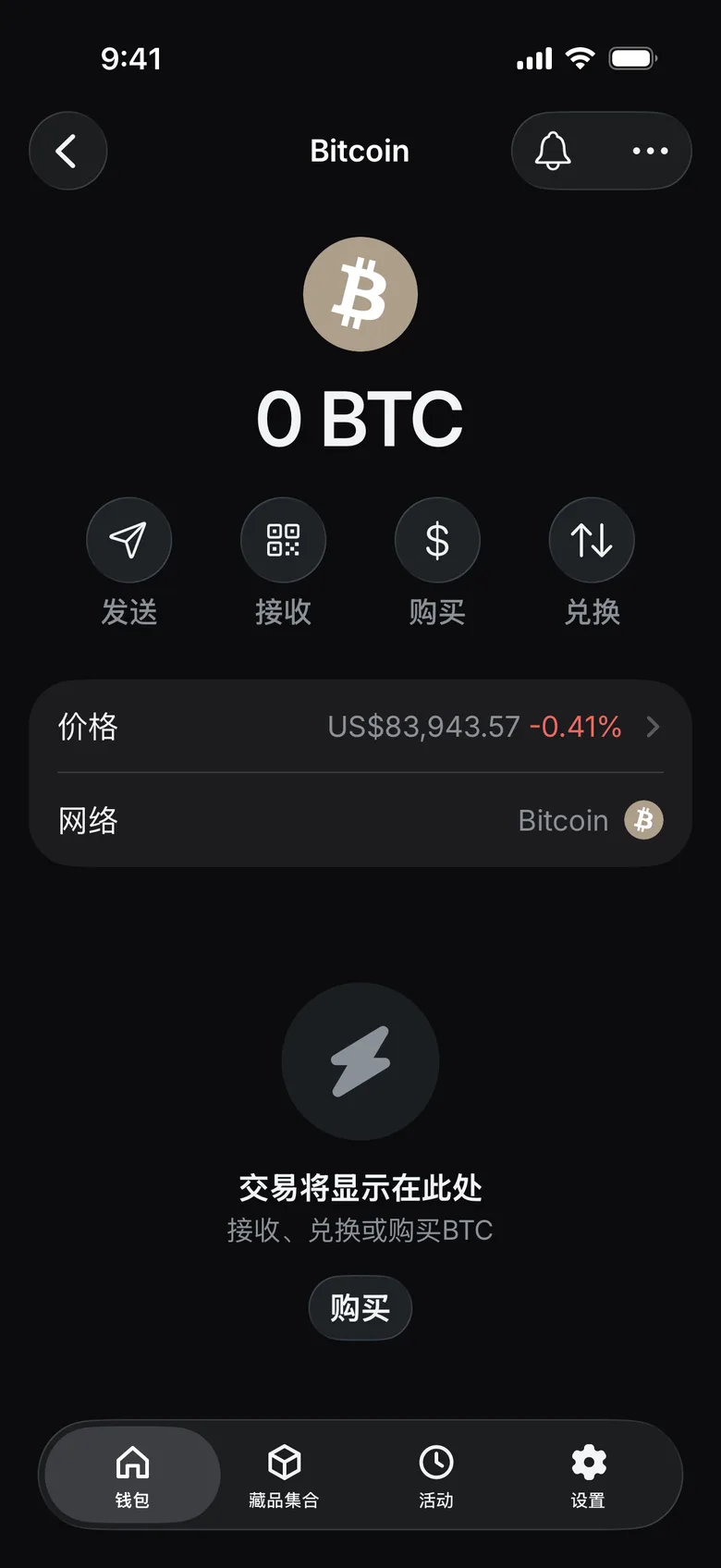
- 打开你要兑换出的资产,点击兑换。
- 将支付中已显示该资产。在将收到下点击选择资产。
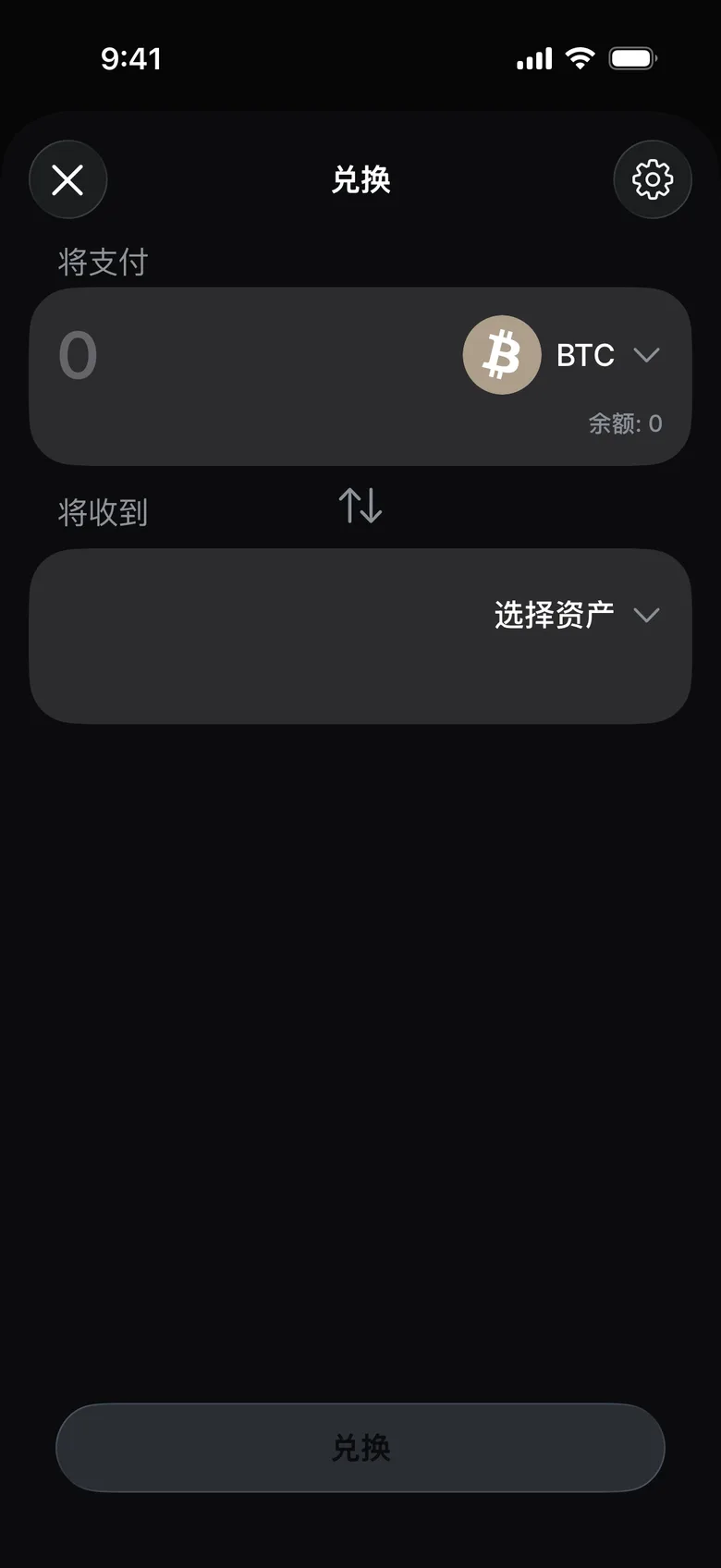
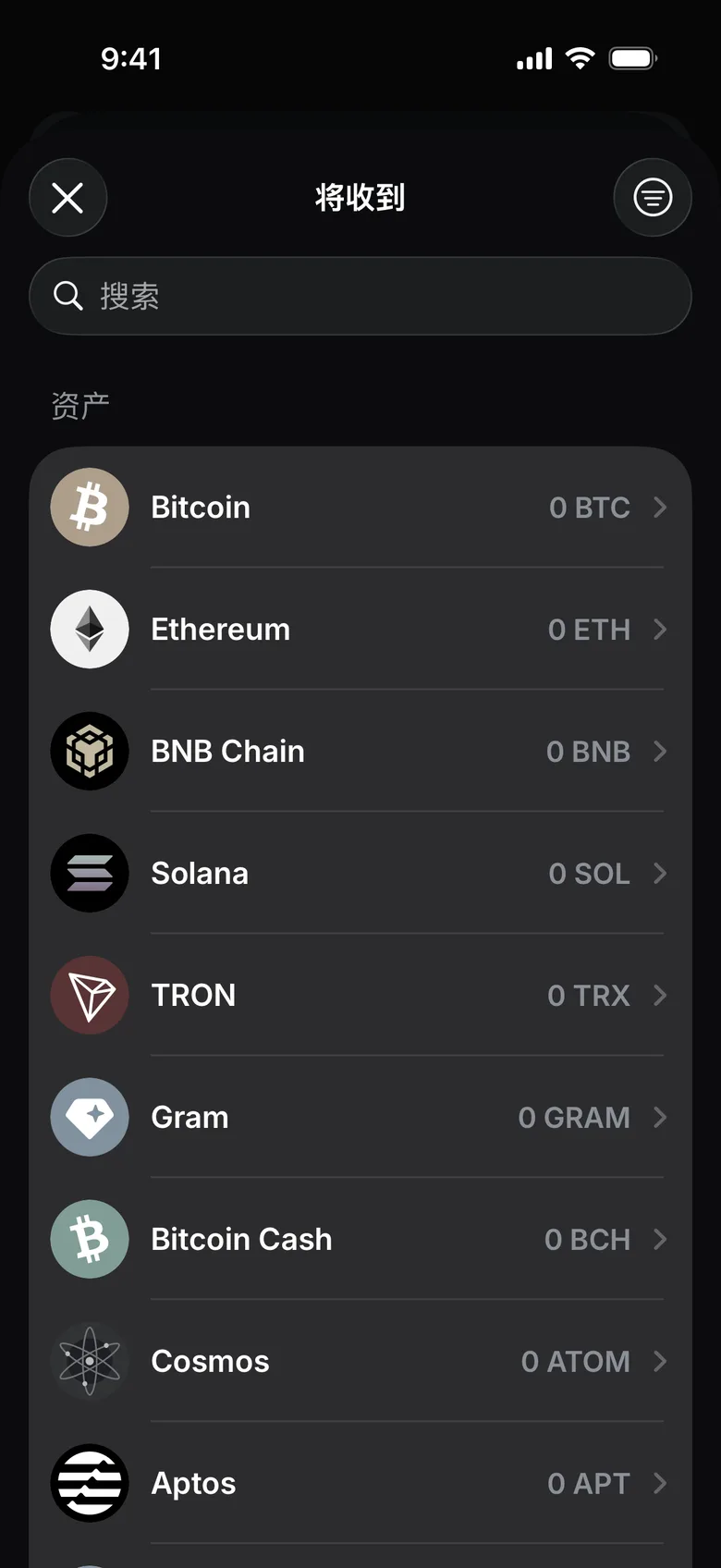
- 选择要收到的资产:按名称搜索或从列表中选择。
- 输入你要支付的数量。应用会向提供商请求报价,并显示你将收到多少。
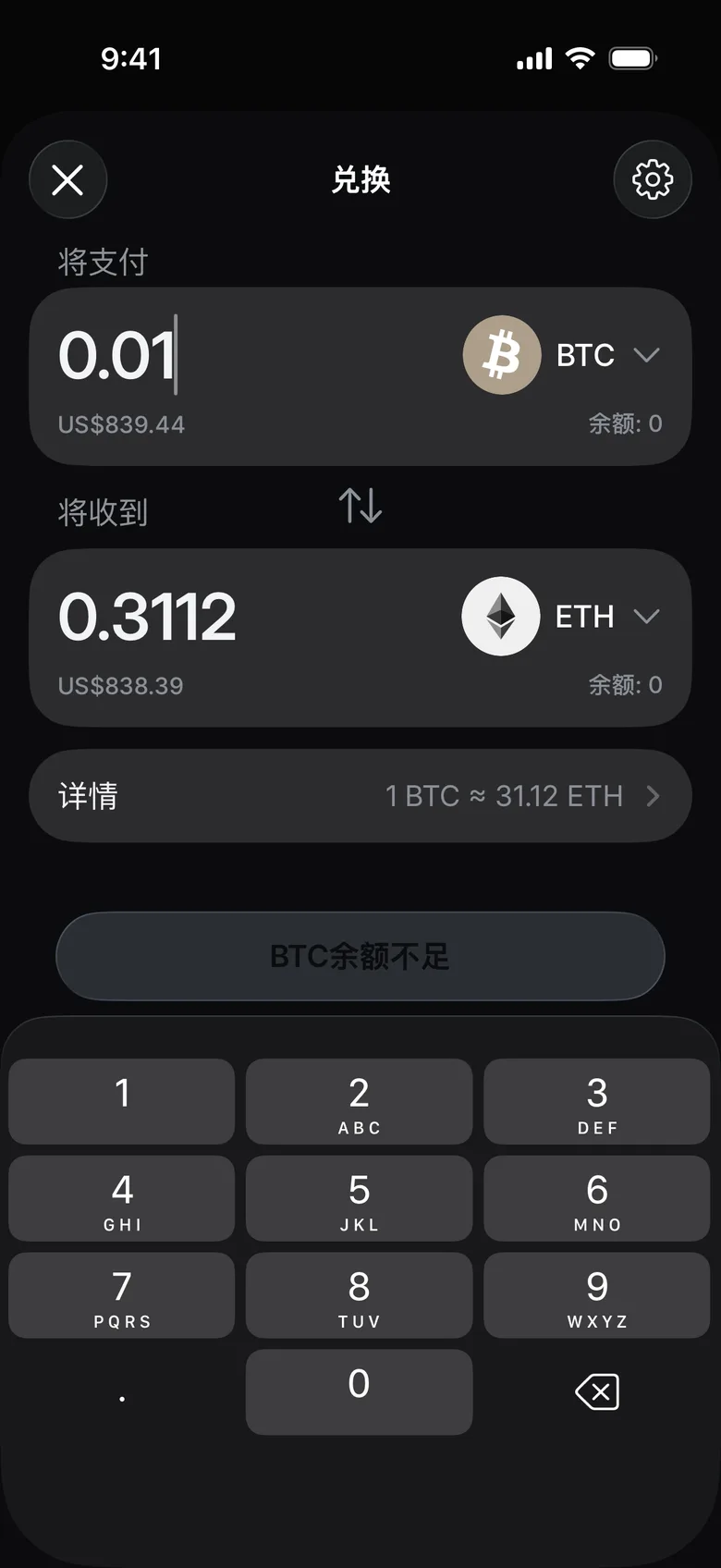
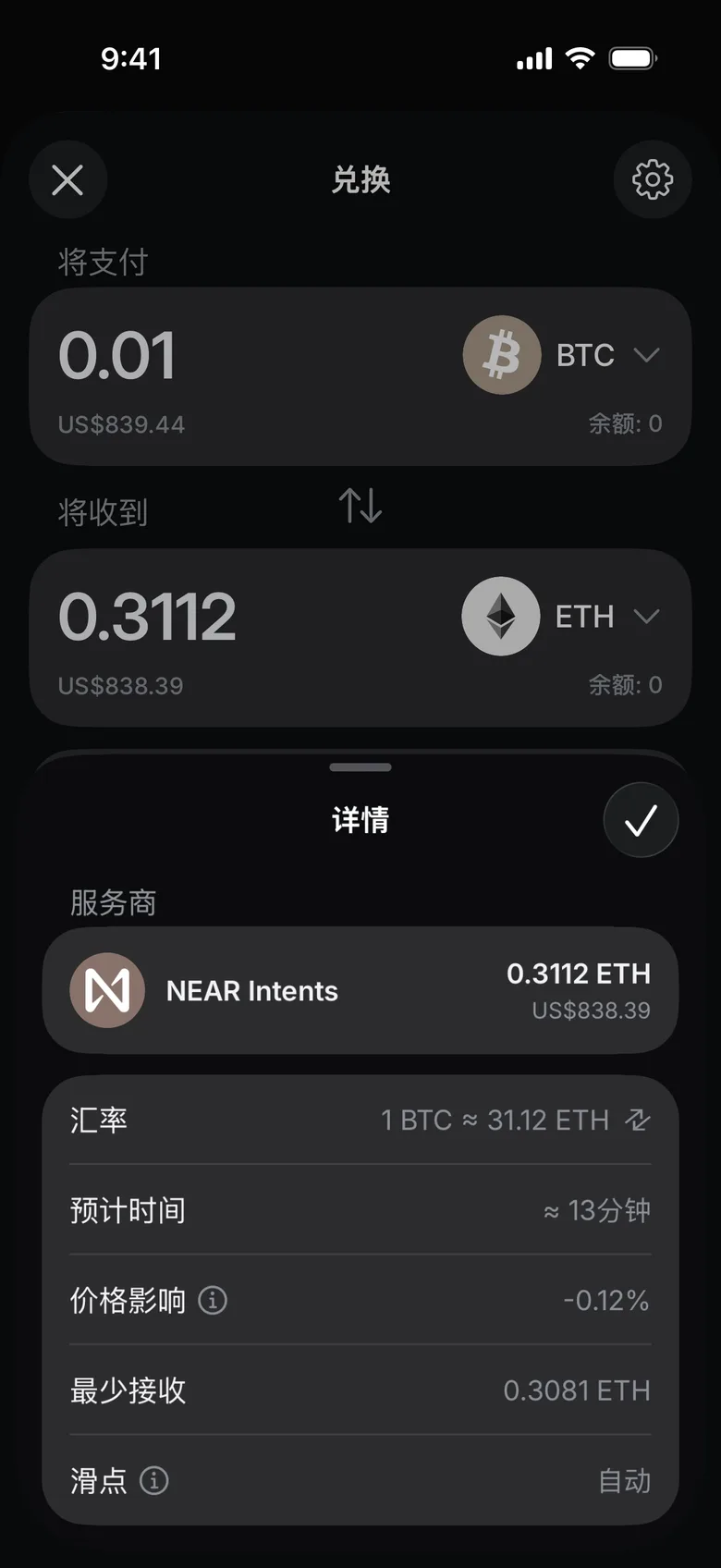
- 点击详情,核对提供商、汇率、预计时间、价格影响、最少收到数量和滑点。
- 如果应用要求代币授权,请与兑换分开审查。
- 点击兑换,检查确认页面,只有在所有信息都正确时才确认。余额不足时,按钮会提示。
- 在兑换完成前,保存交易哈希或提供商的订单 ID。
如果交换仍未完成,请确认可见记录是授权、源交易、桥接步骤还是提供商订单;然后使用提供商问题排查。
价格影响#
详情中的价格影响按应用中两种资产的价格,比较你支付的价值和你收到的价值。交易规模越大或流动性越低,该值就越偏负:你收到的价值低于你支付的价值。当价格影响达到 10% 或以上时,应用会显示滑点巨大,要求你再次确认兑换:本次交易您将损失 …,这是您 … 的一部分。确定要继续吗?如果缺少其中一种资产的价格,应用就无法计算价格影响。
滑点#
滑点是报价中的价格与兑换实际执行价格之间的差异。可以通过兑换页面右上角的设置按钮设置其上限:
- 自动(默认):自动设置最佳滑点以确保兑换成功。
- 关闭自动后,可以输入 0.1% 至 20% 之间的自定义值;应用会建议 0.3%、0.5% 和 3%。从 3% 起,应用会警告:滑点过高。您的兑换可能以比预期更差的价格成交。
设置按钮上有圆点,表示已设置自定义值。在详情中,滑点显示当前设置,最少接收显示在该设置范围内你至少会收到的数量。
代币授权#
在某些网络上,用代币(而不是网络原生币)进行兑换可能需要代币授权:即允许执行兑换的合约从你的地址中转走该代币。如果兑换需要授权,应用会在你确认一次后将授权与兑换一起签署,并先发送授权;活动中会将它显示为一笔单独的交易。
应用为兑换发送的授权不限于该次兑换的金额:在授权被撤销之前,合约都可以使用你地址中的该代币。应用中没有用于撤销授权的页面。关于 dApp 请求的授权,请参阅 WalletConnect。
提供商#
提供商是执行兑换的协议或服务。应用会向支持该交易对的提供商请求报价,并默认选择可收到数量最多的报价;如果你自己选择了提供商,只要该提供商继续提供报价,应用就会保留你的选择。详情 → 服务商会显示所选的提供商。如果有多个提供商给出报价,点击该提供商即可比较各个报价(每个报价都显示你将收到的数量及其价值),并选择另一个报价。
QuiNVarium Wallet 不对兑换加收服务费。提供商的成本已包含在报价中,网络费用会在你确认前显示。如果提供商预计兑换需要超过一分钟,详情中会显示预计时间。