
QuiNVarium Wallet
Troque ativos
Revise rota, provedor, taxa, taxas, rede e valor mínimo recebido antes de aprovar uma troca.
Uma troca pode envolver um contrato de rede, uma rota entre cadeias ou um provedor externo. Revise a rota exibida porque o serviço responsável, as taxas e o tempo de conclusão podem variar.
Rota de swap
O app escolhe um provedor para cada par e o mostra na cotação antes de você confirmar.
Os custos do protocolo e da rede são mostrados na cotação. A taxa de serviço da QuiNVarium Wallet é de 0%.
Dados compartilhados: dados públicos de transações
Etapas#
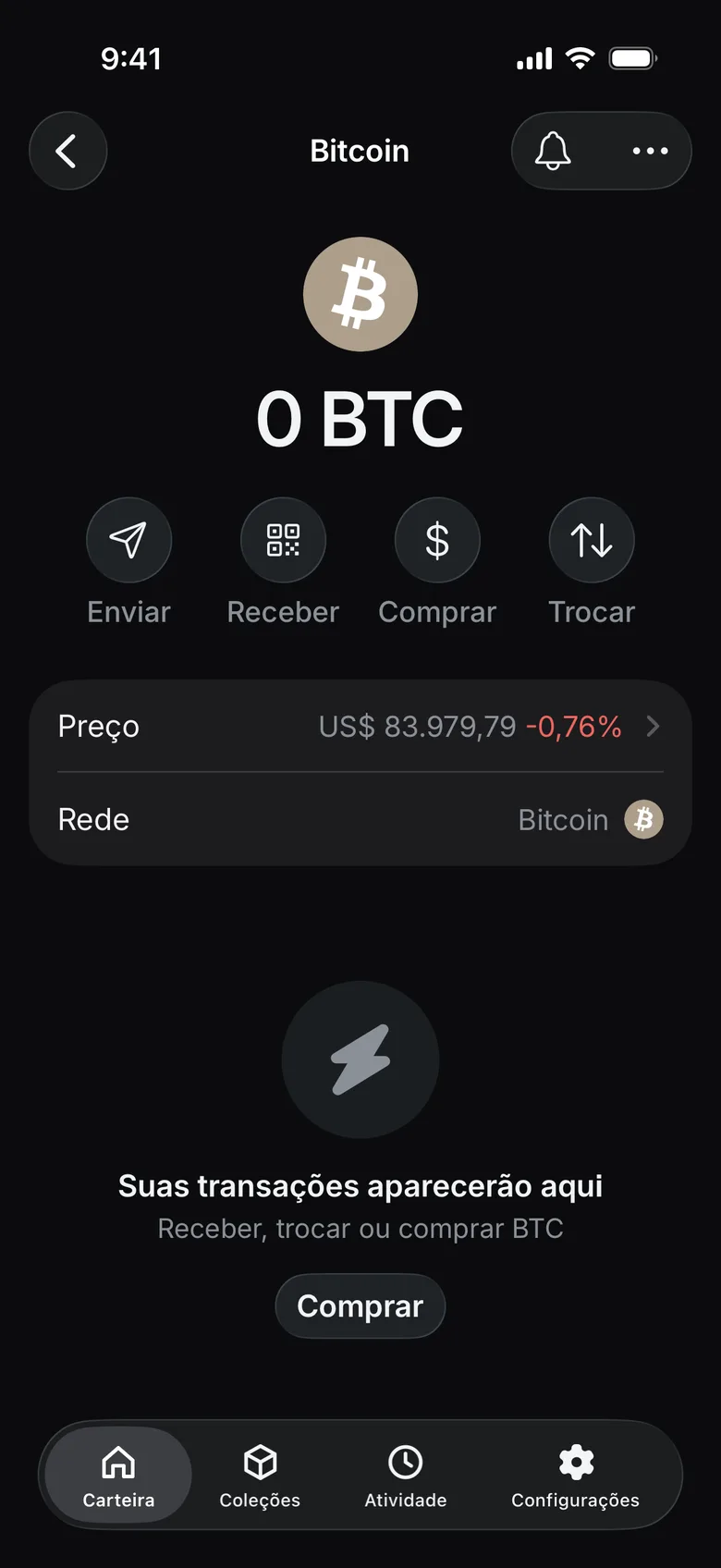
- Abra o ativo que você quer trocar e toque em Trocar.
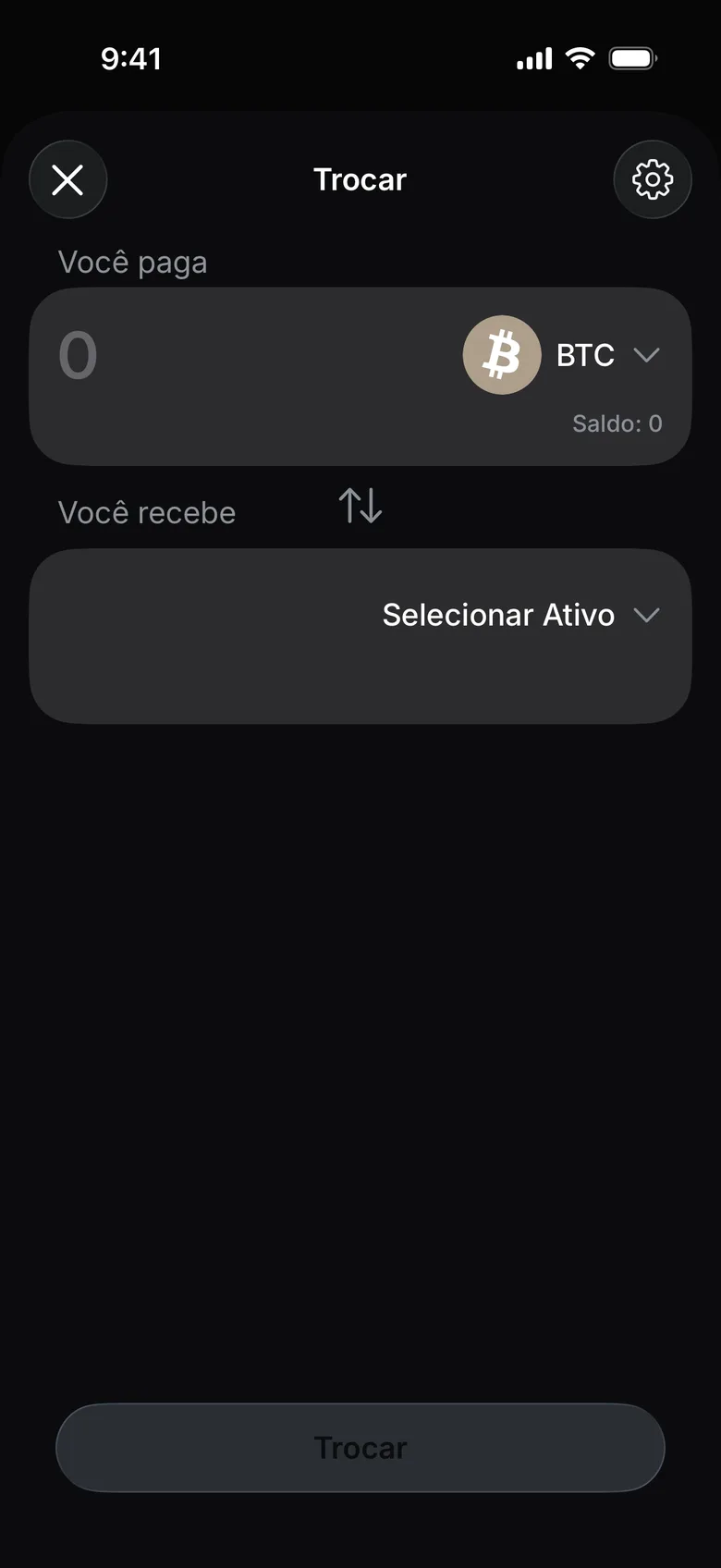
- Você paga já mostra esse ativo. Em Você recebe, toque em Selecionar Ativo.
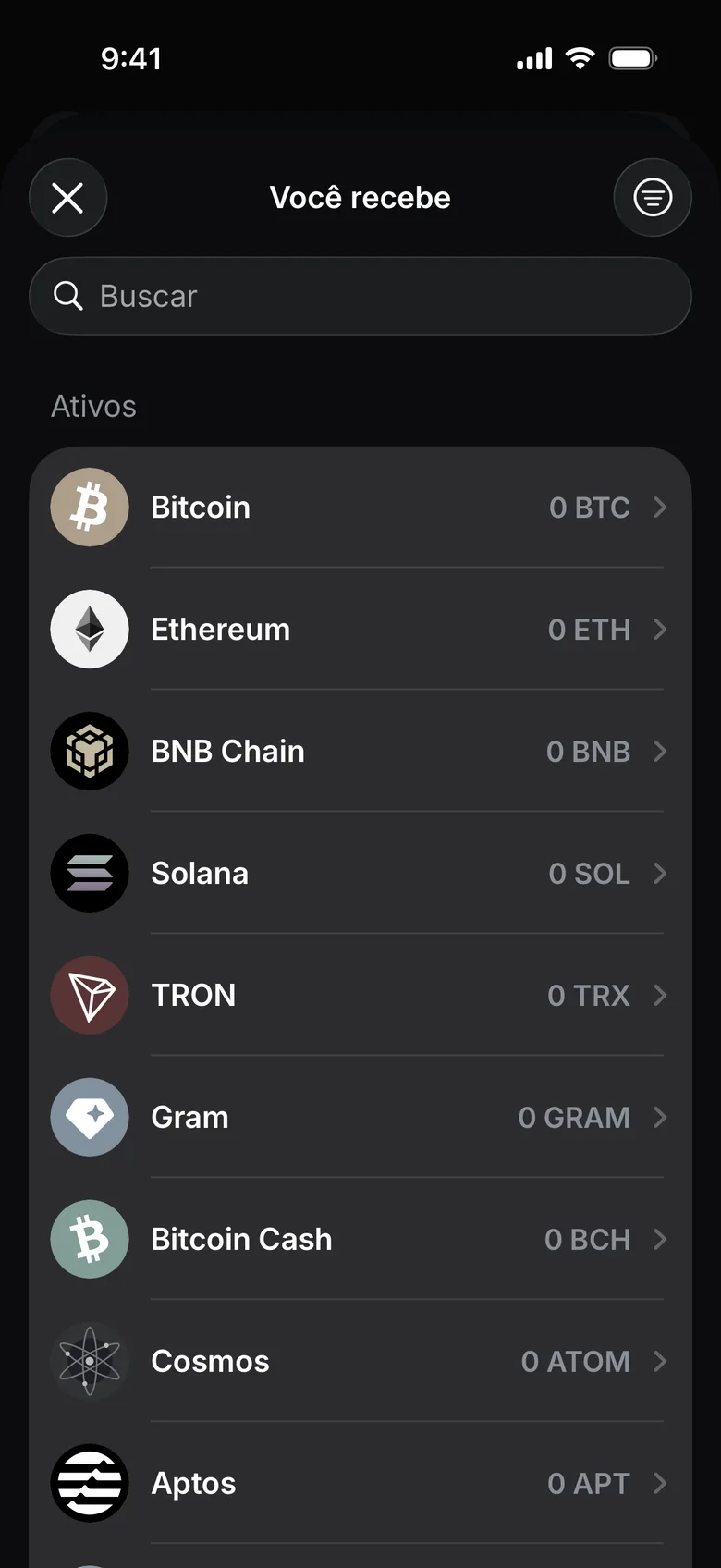
- Escolha o ativo a receber: pesquise pelo nome ou escolha na lista.
- Digite o valor que você paga. O app pede cotações aos provedores e mostra quanto você recebe.
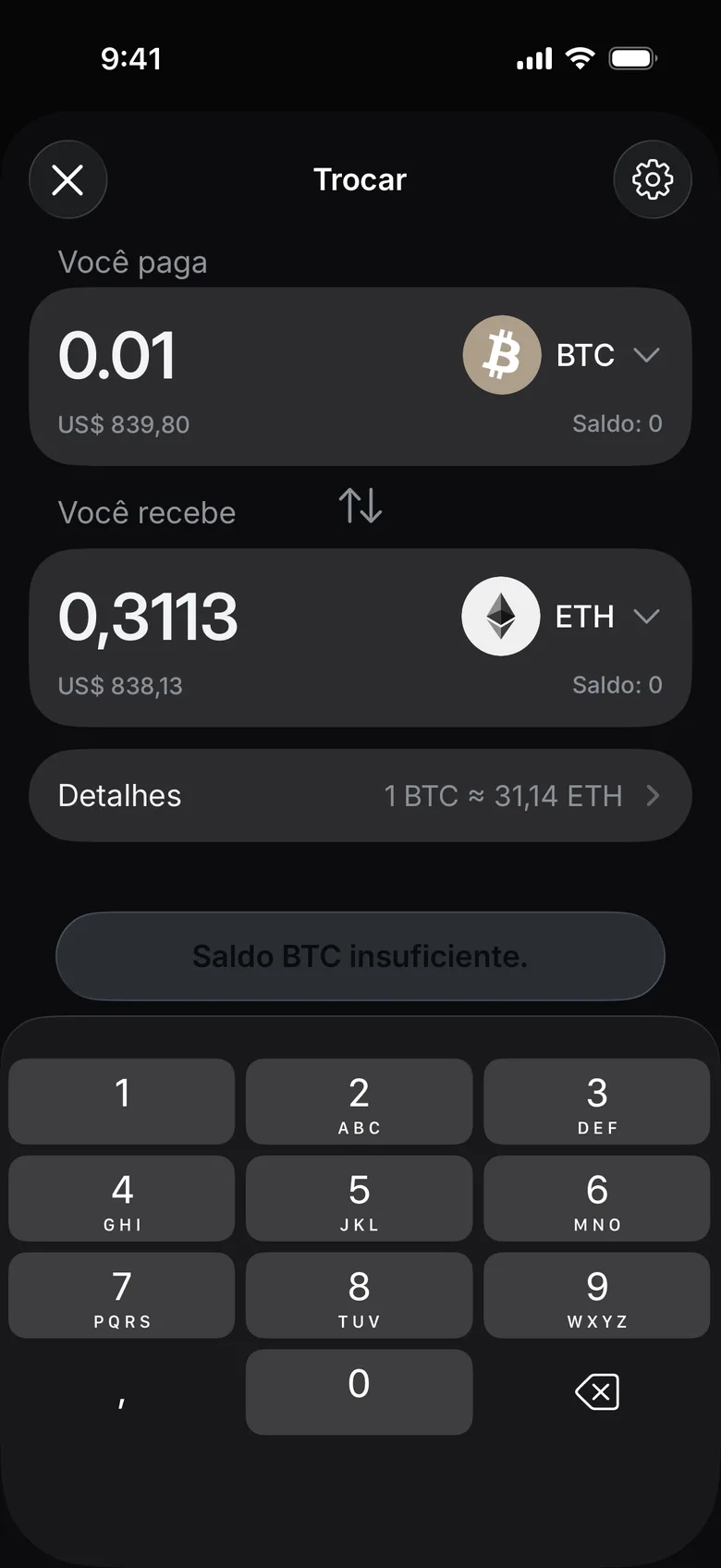
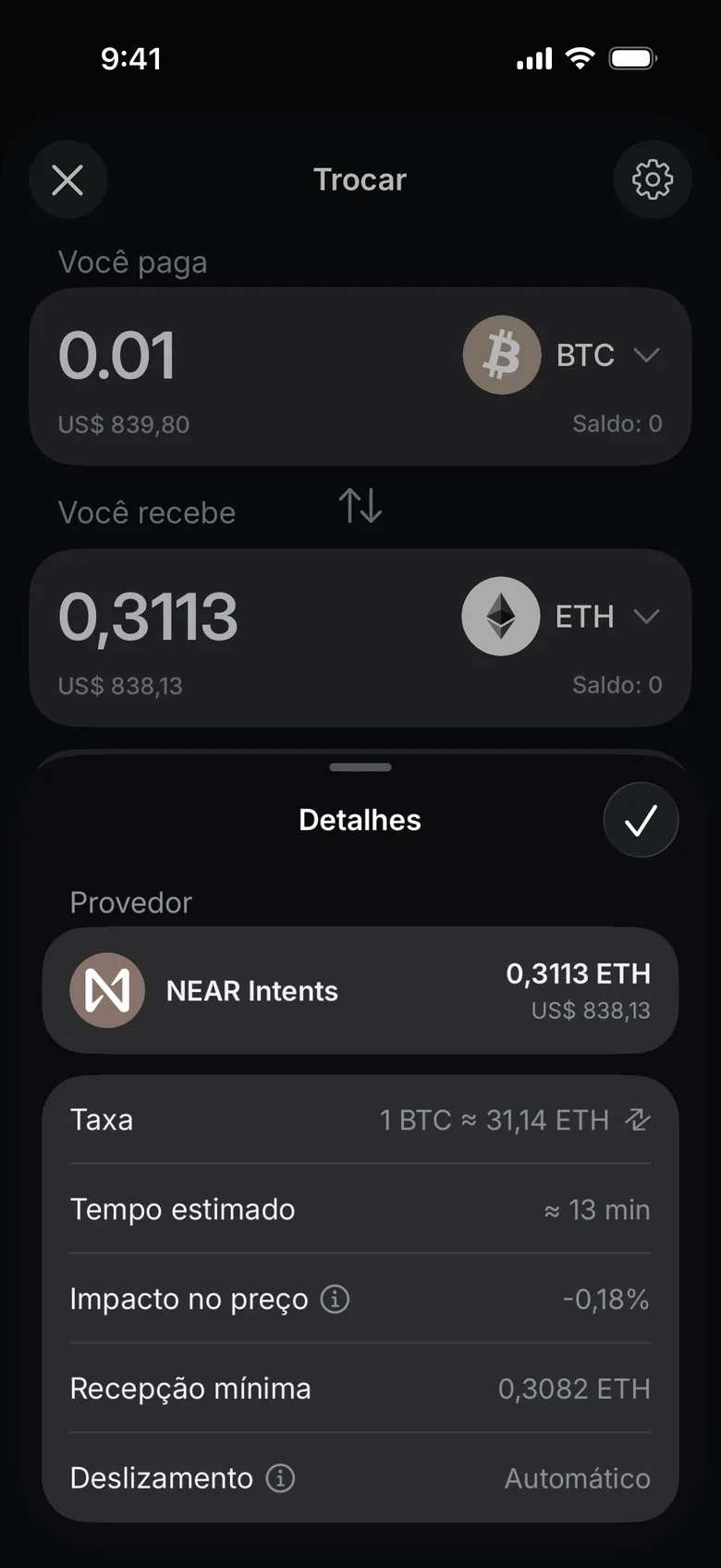
- Toque em Detalhes e verifique o provedor, a taxa de câmbio, o tempo estimado, o impacto no preço, o valor mínimo recebido e o slippage.
- Se o app pedir uma aprovação de token, analise-a separadamente da troca.
- Toque em Trocar, confira a tela de confirmação e confirme só quando todos os dados estiverem corretos. Se o saldo for insuficiente, o botão avisa.
- Guarde o hash da transação ou o ID do pedido do provedor até a troca terminar.
Se a troca continuar incompleta, identifique se o registro visível é uma aprovação, transação de origem, etapa de ponte ou ordem do provedor; depois use solução de problemas do provedor.
Impacto no preço#
A linha Impacto no preço, em Detalhes, compara o valor do que você paga com o valor do que você recebe, pelos preços do app para os dois ativos. Uma negociação grande ou pouca liquidez o torna mais negativo: você recebe menos do que o pagamento vale. Quando o impacto no preço chega a 10% ou mais, o app pede que você confirme a troca mais uma vez com Alto Impacto de Preço: Você perderá … dos seus … nesta negociação. Tem certeza de que deseja prosseguir? Sem o preço de um dos ativos, o app não consegue calcular o impacto.
Deslizamento#
O deslizamento (slippage) é a diferença entre o preço da cotação e o preço pelo qual a troca é executada. Defina o limite dele com o botão de configurações no canto superior direito da tela Trocar:
- Automático, o padrão: Define automaticamente o melhor deslizamento para uma troca bem-sucedida.
- Desative Automático para digitar seu próprio valor, de 0,1% a 20%; o app sugere 0,3%, 0,5% e 3%. A partir de 3%, ele avisa: Deslizamento alto. Sua troca pode ser executada a um preço pior do que o esperado.
Um ponto no botão de configurações indica que um valor seu está definido. Em Detalhes, Deslizamento mostra a configuração atual, e Recepção mínima, a menor quantia que você recebe dentro desse limite.
Aprovação de token#
Em algumas redes, uma troca a partir de um token, e não de uma moeda de rede, pode precisar de uma aprovação de token: a permissão para que o contrato que executa a troca retire esse token do seu endereço. Quando a troca precisa de uma, o app assina a aprovação junto com a troca depois da sua única confirmação e envia a aprovação primeiro; em Atividade, ela aparece como uma transação separada.
A aprovação que o app envia para uma troca não se limita ao valor dessa troca: o contrato pode usar esse token do seu endereço até que a aprovação seja revogada. O app não tem uma tela para revogar aprovações. Para aprovações que dApps solicitam, veja WalletConnect.
Provedor#
O provedor é o protocolo ou serviço que executa a troca. O app pede cotações aos provedores que oferecem o par e, por padrão, seleciona a cotação com a maior quantia a receber; se você mesmo escolheu um provedor, o app o mantém enquanto esse provedor continuar enviando cotações. Em Detalhes → Provedor aparece o provedor selecionado. Quando vários provedores respondem, toque no provedor para comparar as cotações, cada uma com a quantia que você receberia e o valor dela, e escolher outro.
A QuiNVarium Wallet não adiciona taxa de serviço a uma troca. Os custos do provedor fazem parte da cotação, e a taxa de rede aparece antes de você confirmar. Quando o provedor prevê que a troca vai levar mais de um minuto, em Detalhes aparece Tempo estimado.