QuiNVarium Wallet
Échanger des actifs
Vérifiez l’itinéraire, le fournisseur, le taux, les frais, le réseau et le montant minimal reçu avant d’approuver un échange.
Un échange peut impliquer un contrat réseau, un itinéraire interchaîne ou un fournisseur externe. Vérifiez l’itinéraire affiché car le service responsable, les frais et le délai de finalisation peuvent varier.
Itinéraire du swap
L’application choisit un fournisseur pour chaque paire et l’indique dans le devis avant votre confirmation.
Les coûts du protocole et du réseau sont indiqués dans le devis. Les frais de service de QuiNVarium Wallet sont de 0 %.
Données partagées: données de transaction publiques
Étapes#
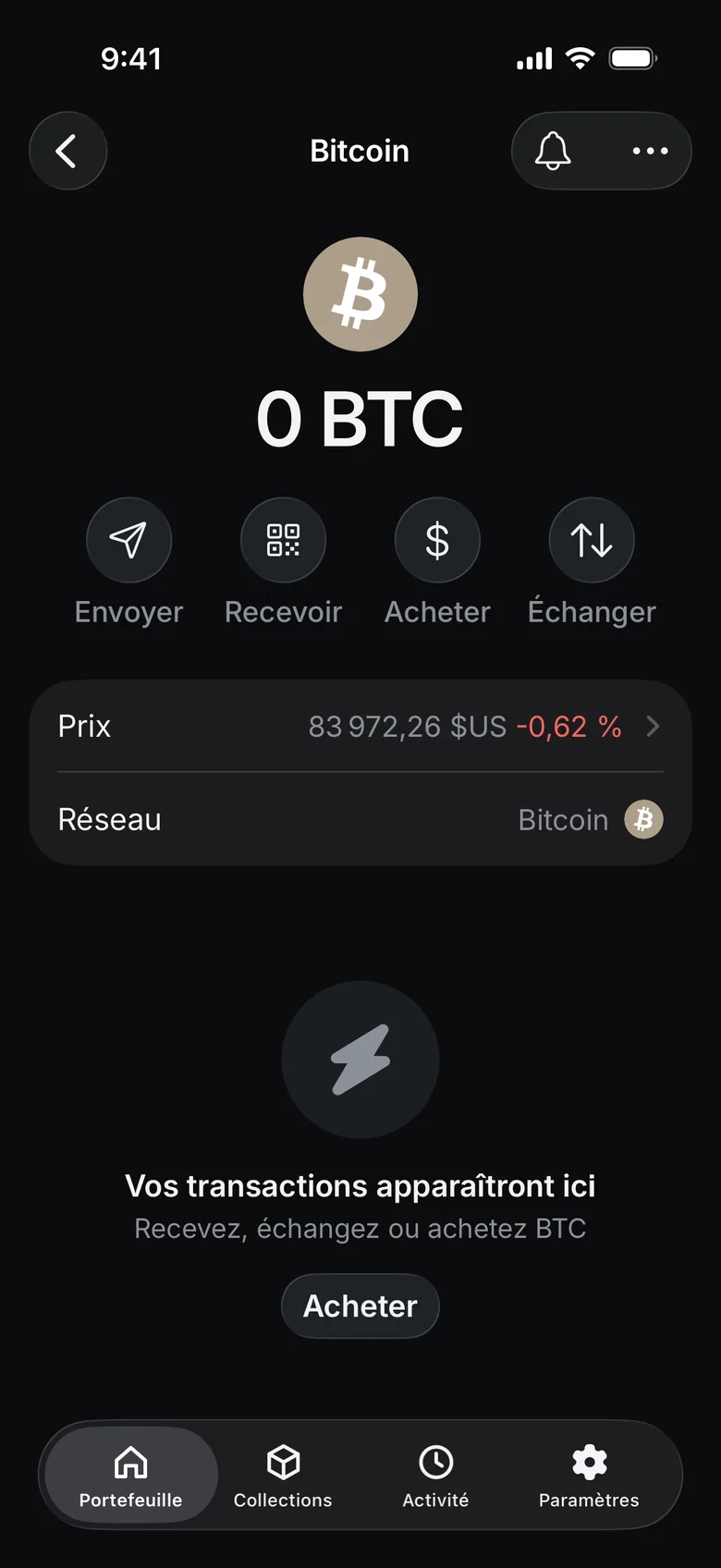
- Ouvrez l’actif que vous voulez échanger et touchez Échanger.
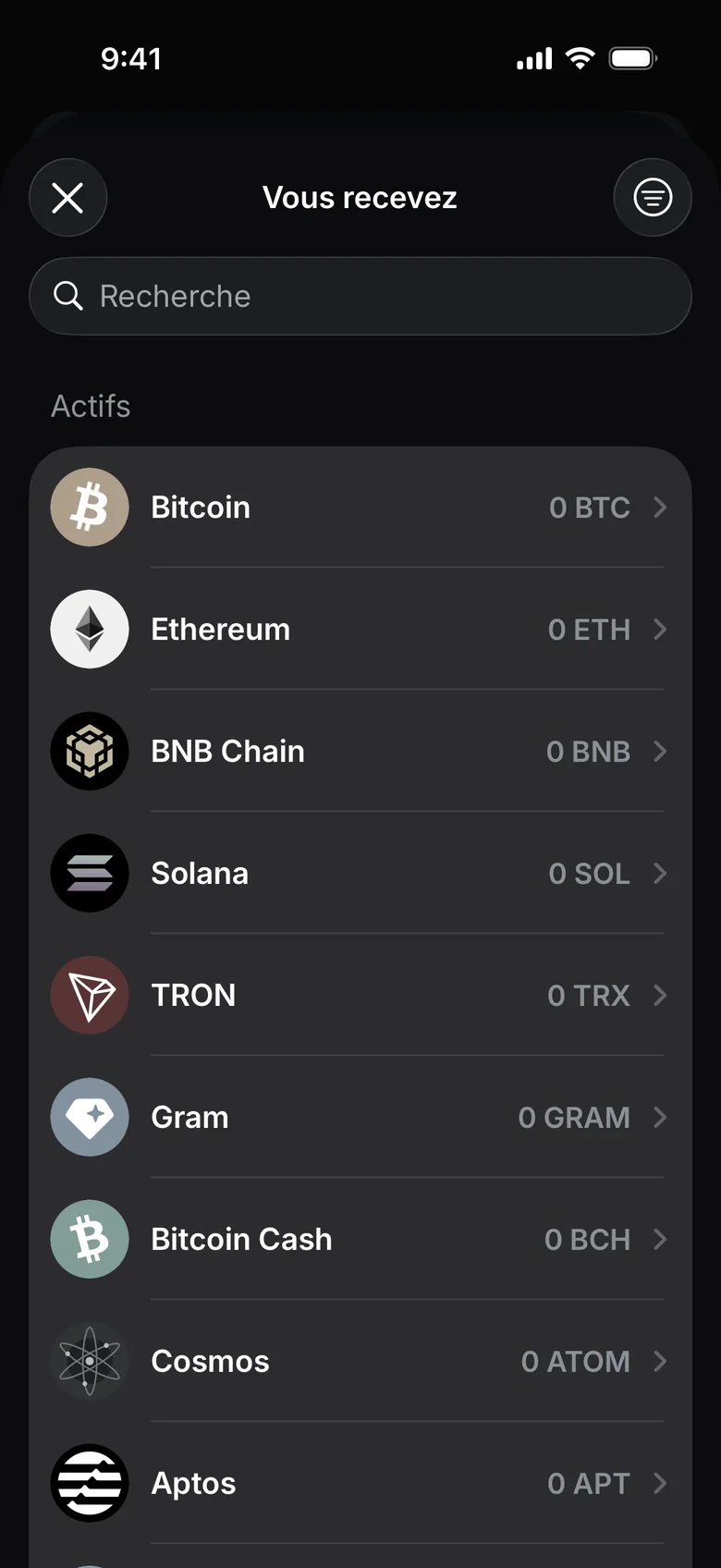
- Vous payez affiche déjà cet actif. Sous Vous recevez, touchez Sélectionner un actif.
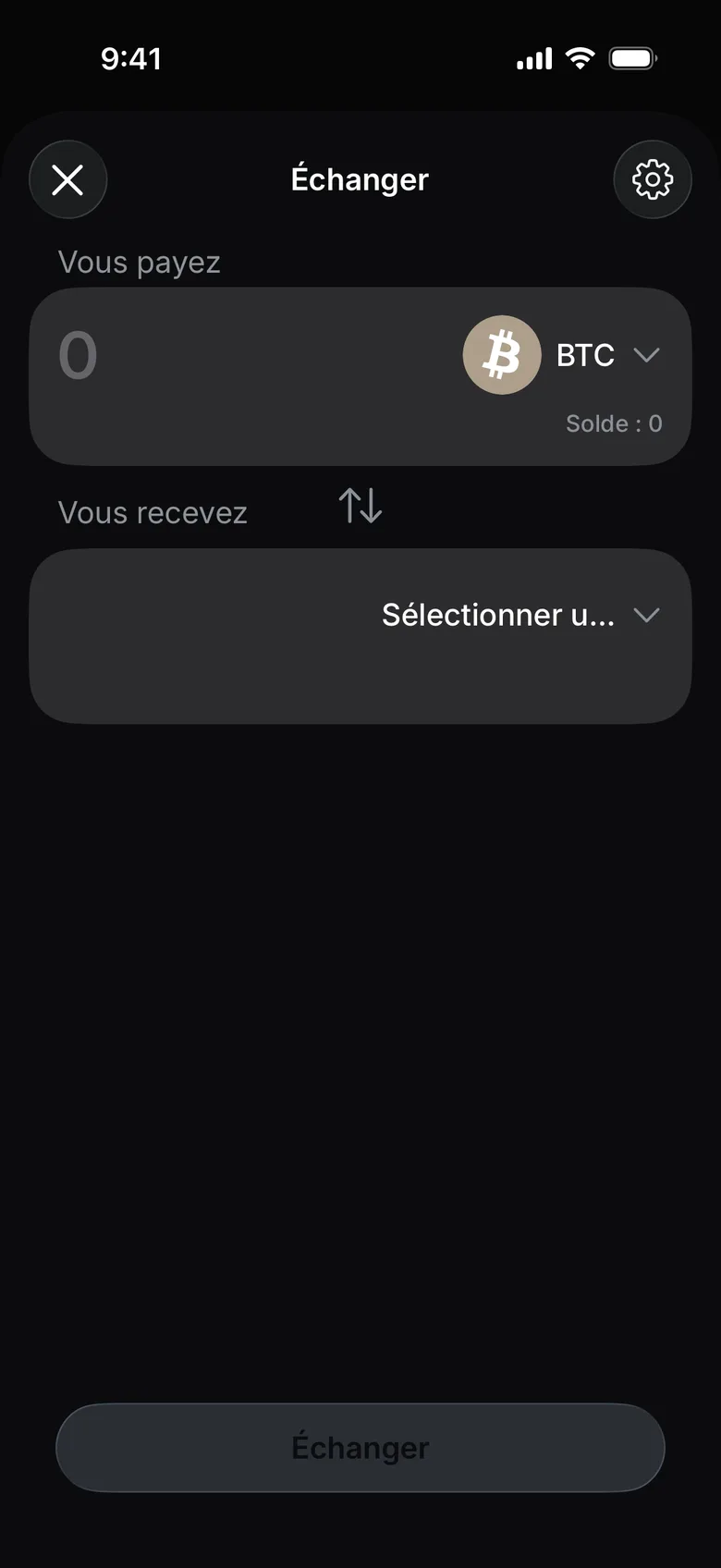
- Choisissez l’actif à recevoir : cherchez-le par son nom ou choisissez-le dans la liste.
- Saisissez le montant que vous payez. L’application demande des devis aux fournisseurs et affiche ce que vous recevrez.
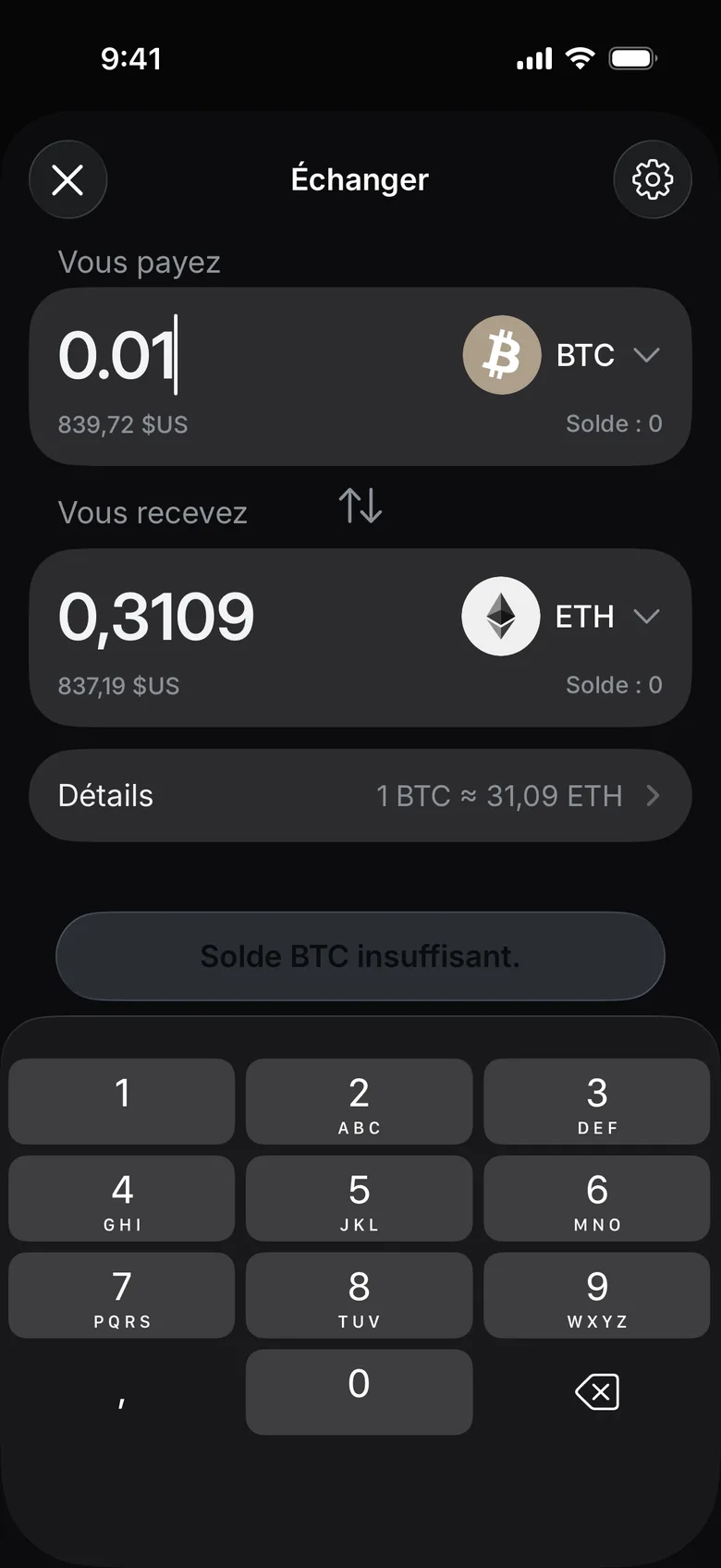
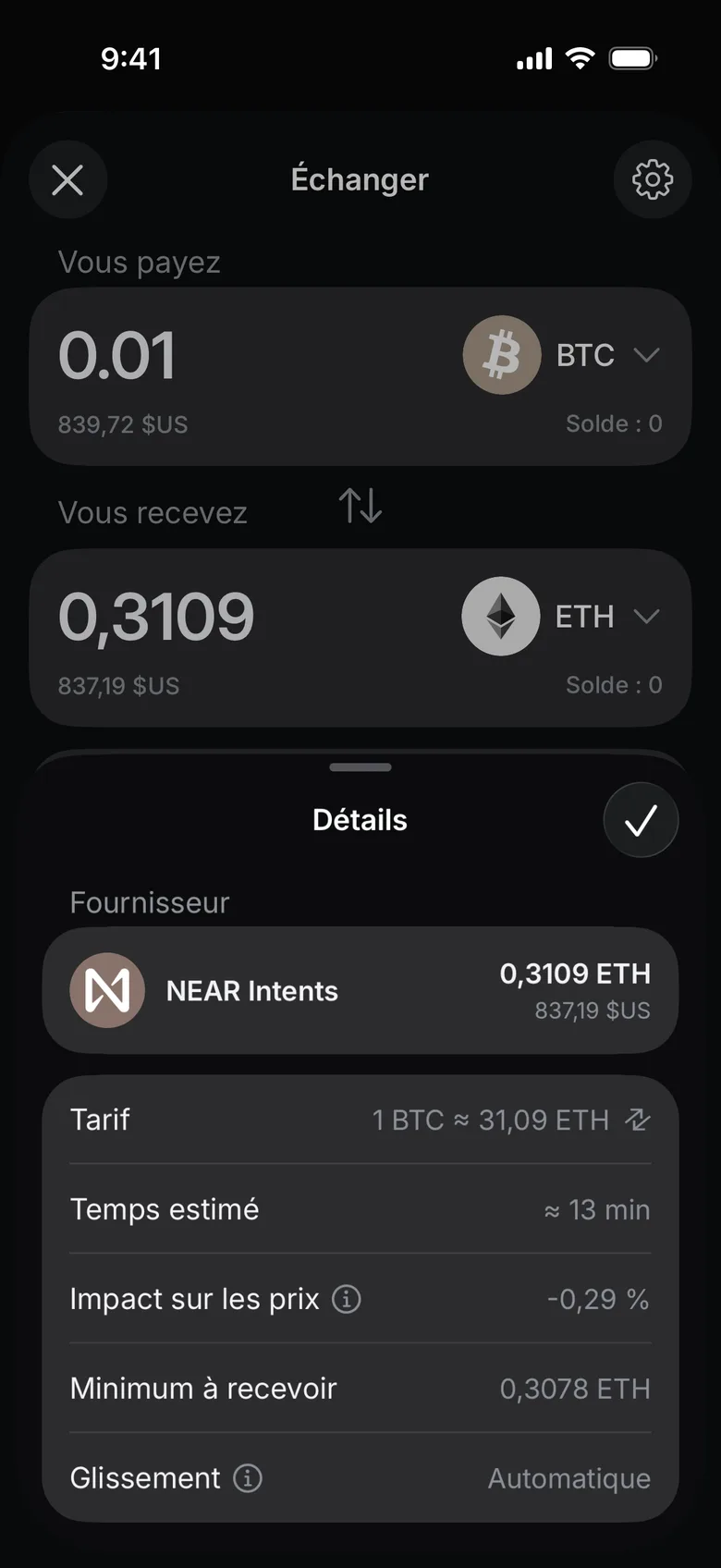
- Touchez Détails et vérifiez le fournisseur, le taux, le délai estimé, l’impact sur le prix, le montant minimum reçu et le glissement.
- Si l’application demande une autorisation de jeton, examinez-la séparément de l’échange.
- Touchez Échanger, vérifiez l’écran de confirmation et ne confirmez que si tout est exact. Si le solde est insuffisant, le bouton l’indique.
- Conservez le hash de la transaction ou l’identifiant de commande du fournisseur jusqu’à la fin de l’échange.
Si l’échange reste incomplet, identifiez si l’enregistrement visible est une approbation, une transaction source, une étape de pont ou une commande fournisseur ; utilisez ensuite le dépannage du fournisseur.
Impact sur le prix#
Impact sur les prix dans Détails compare la valeur de ce que vous payez à la valeur de ce que vous recevez, aux prix de l’application pour les deux actifs. Une transaction importante ou une faible liquidité le rend plus négatif : vous recevez moins que ce que vaut le paiement. Lorsque l’impact sur le prix atteint ou dépasse 10%, l’application vous demande de confirmer une nouvelle fois l’échange avec le message Impact élevé sur les prix : Vous perdrez … de vos … lors de cette transaction. Voulez-vous vraiment continuer ? Sans prix pour l’un des actifs, l’application ne peut pas calculer l’impact.
Glissement#
Le glissement est la différence entre le prix du devis et le prix auquel l’échange est exécuté. Définissez sa limite avec le bouton des réglages en haut à droite de l’écran Échanger :
- Automatique, le réglage par défaut : Définit automatiquement le meilleur glissement pour un échange réussi.
- Désactivez Automatique pour saisir votre propre valeur, de 0.1% à 20% ; l’application propose 0.3%, 0.5% et 3%. À partir de 3%, elle avertit : Glissement élevé. Votre échange pourrait s'exécuter à un prix pire que prévu.
Un point sur le bouton des réglages signifie que votre propre valeur est définie. Dans Détails, Glissement affiche le réglage actuel et Minimum à recevoir affiche le plus petit montant que vous obtenez dans cette limite.
Approbation de jeton#
Sur certains réseaux, un échange depuis un jeton, et non depuis une monnaie réseau, peut nécessiter une approbation de jeton : l’autorisation, pour le contrat qui effectue l’échange, de prélever ce jeton sur votre adresse. Lorsqu’un échange en a besoin, l’application signe l’approbation en même temps que l’échange, après une seule confirmation de votre part, et envoie l’approbation en premier ; Activité l’affiche comme une transaction distincte.
L’approbation que l’application envoie pour un échange n’est pas limitée au montant de cet échange : le contrat peut utiliser ce jeton depuis votre adresse jusqu’à ce que l’approbation soit révoquée. L’application n’a pas d’écran pour révoquer les approbations. Pour les approbations que demandent les dApps, consultez WalletConnect.
Fournisseur#
Le fournisseur est le protocole ou le service qui exécute l’échange. L’application demande des devis aux fournisseurs qui prennent en charge la paire et sélectionne par défaut le devis offrant le plus grand montant à recevoir ; si vous avez choisi un fournisseur vous-même, l’application le conserve tant que ce fournisseur continue de fournir des devis. Détails → Fournisseur affiche celui qui est sélectionné. Lorsque plusieurs fournisseurs ont répondu, touchez le fournisseur pour comparer les devis, chacun avec le montant que vous recevriez et sa valeur, et en choisir un autre.
QuiNVarium Wallet n’ajoute pas de frais de service à un échange. Les coûts du fournisseur font partie du devis, et les frais réseau sont affichés avant votre confirmation. Lorsque le fournisseur prévoit que l’échange prendra plus d’une minute, Détails affiche Temps estimé.