

QuiNVarium Wallet
Importer ou restaurer un portefeuille
Restaurez l’accès dans l’application QuiNVarium Wallet vérifiée sans exposer la phrase de récupération à un site ou à un agent d’assistance.
Restaurez un portefeuille uniquement dans l’application QuiNVarium Wallet vérifiée, sur un appareil que vous contrôlez.
Avant de commencer#
- Vérifiez l’application via les Téléchargements officiels.
- Fermez le partage et l’enregistrement d’écran.
- Assurez-vous qu’aucune autre personne ni caméra ne peut voir la phrase.
- Confirmez que l’appareil n’est ni rooté, ni jailbreaké, ni administré par une partie inconnue.
Étapes#
- Sur l’écran d’accueil, touchez Importer un portefeuille existant. Si vous avez déjà un portefeuille, ouvrez Paramètres → Portefeuilles → Importer un portefeuille existant.
- Choisissez Multi-pièces pour restaurer tous les réseaux à partir d’une seule phrase de récupération, ou choisissez un seul réseau.
- Saisissez les mots de récupération dans leur ordre d’origine, séparés par des espaces, ou touchez Coller.
- Touchez Importer.
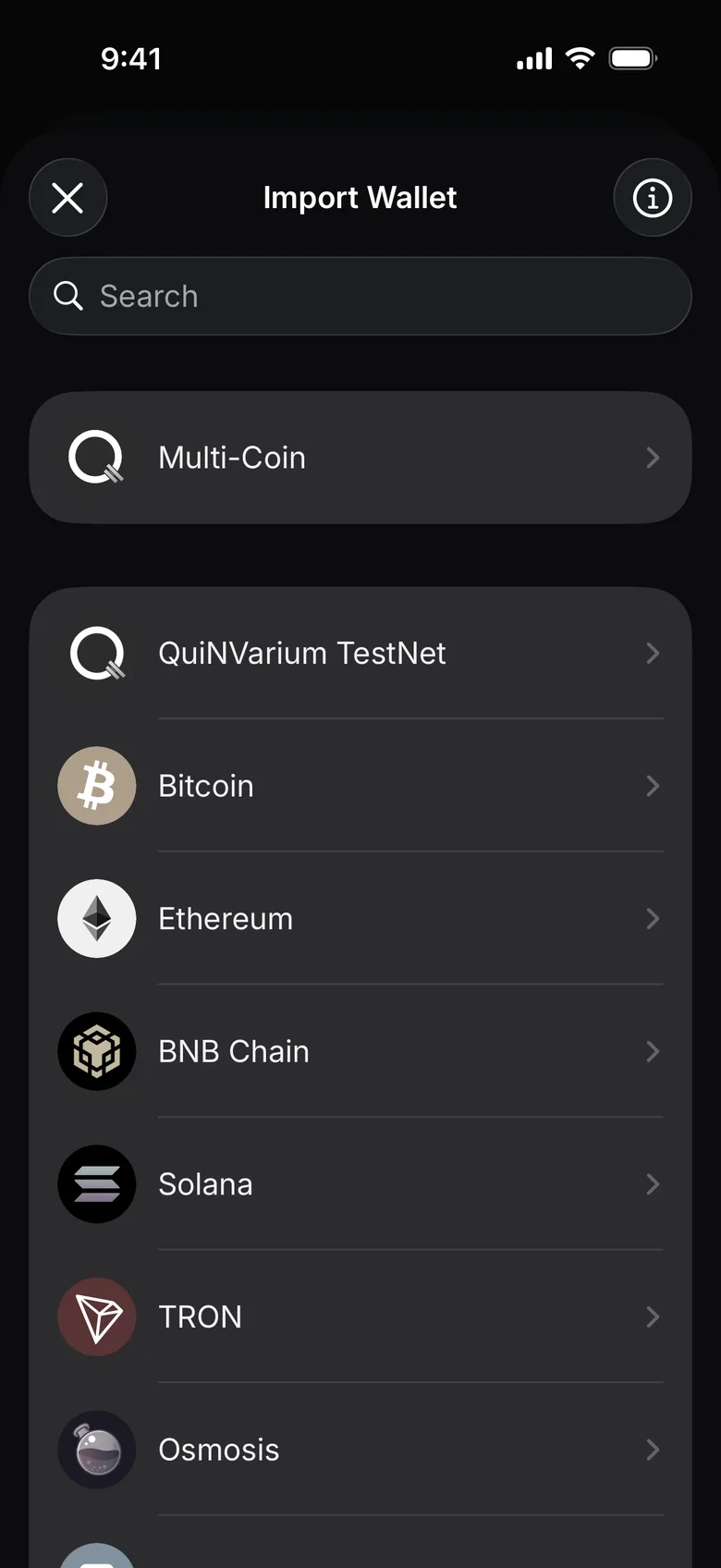
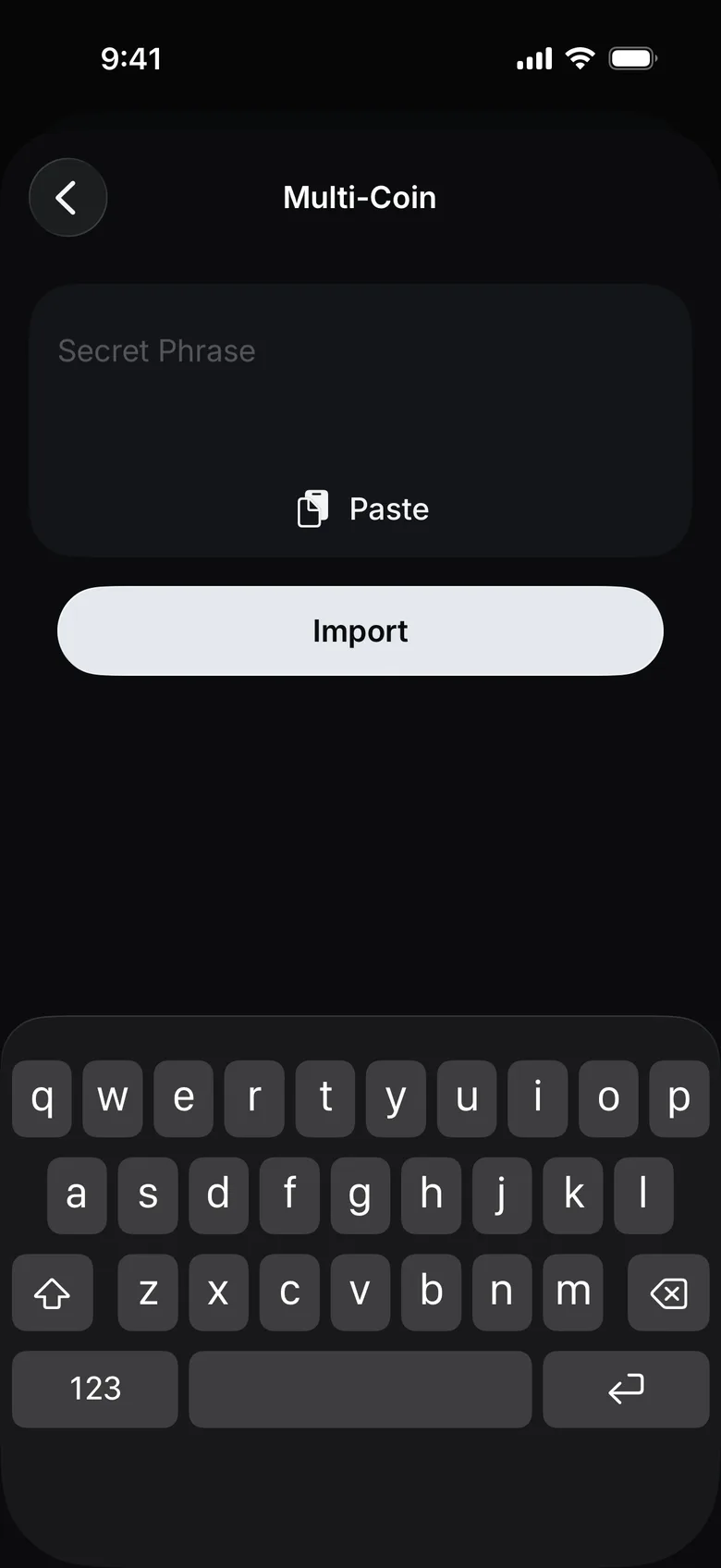
- Attendez que les réseaux pris en charge chargent les soldes. L’activité affiche les transferts que vous envoyez depuis l’application ; les transferts entrants apparaissent sur Ethereum, TON et TRON.
Vérifier le résultat#
Les adresses ou soldes connus apparaissent sur les réseaux compatibles. Certains actifs doivent peut-être être activés dans Gérer les actifs.
Si le solde attendu manque#
Ne répétez pas la phrase sur un autre site web. Consultez Solde ou jeton manquant et confirmez que le portefeuille d’origine utilisait la même méthode de récupération et le même compte.