

QuiNVarium Wallet
Importa o restaura una cartera
Restaura el acceso en la aplicación verificada QuiNVarium Wallet sin exponer la frase de recuperación a un sitio web o agente de soporte.
Restaura una cartera solo dentro de la aplicación verificada QuiNVarium Wallet en un dispositivo que controles.
Antes de empezar#
- Verifica la aplicación mediante Descargas oficiales.
- Cierra el uso compartido de pantalla y la grabación.
- Asegúrate de que ninguna otra persona o cámara pueda ver la frase.
- Confirma que el dispositivo no tenga acceso root, jailbreak ni esté administrado por una parte desconocida.
Pasos#
- En la pantalla de bienvenida, toca Importar una billetera existente. Si ya tienes una billetera, abre Ajustes → Billeteras → Importar una billetera existente.
- Elige Multi-moneda para restaurar todas las redes con una sola frase de recuperación, o elige una sola red.
- Introduce las palabras de recuperación en su orden original, separadas por espacios, o toca Pegar.
- Toca Importar.
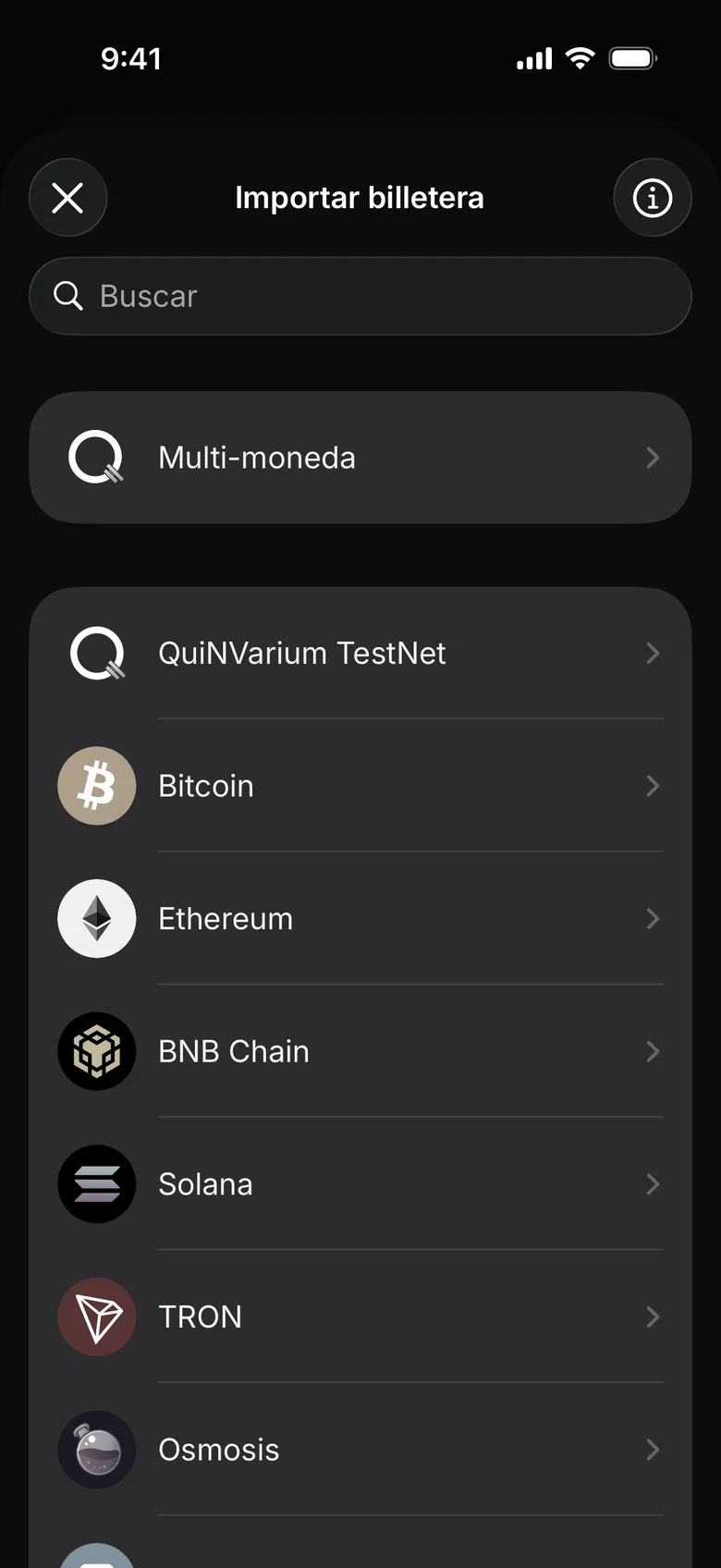
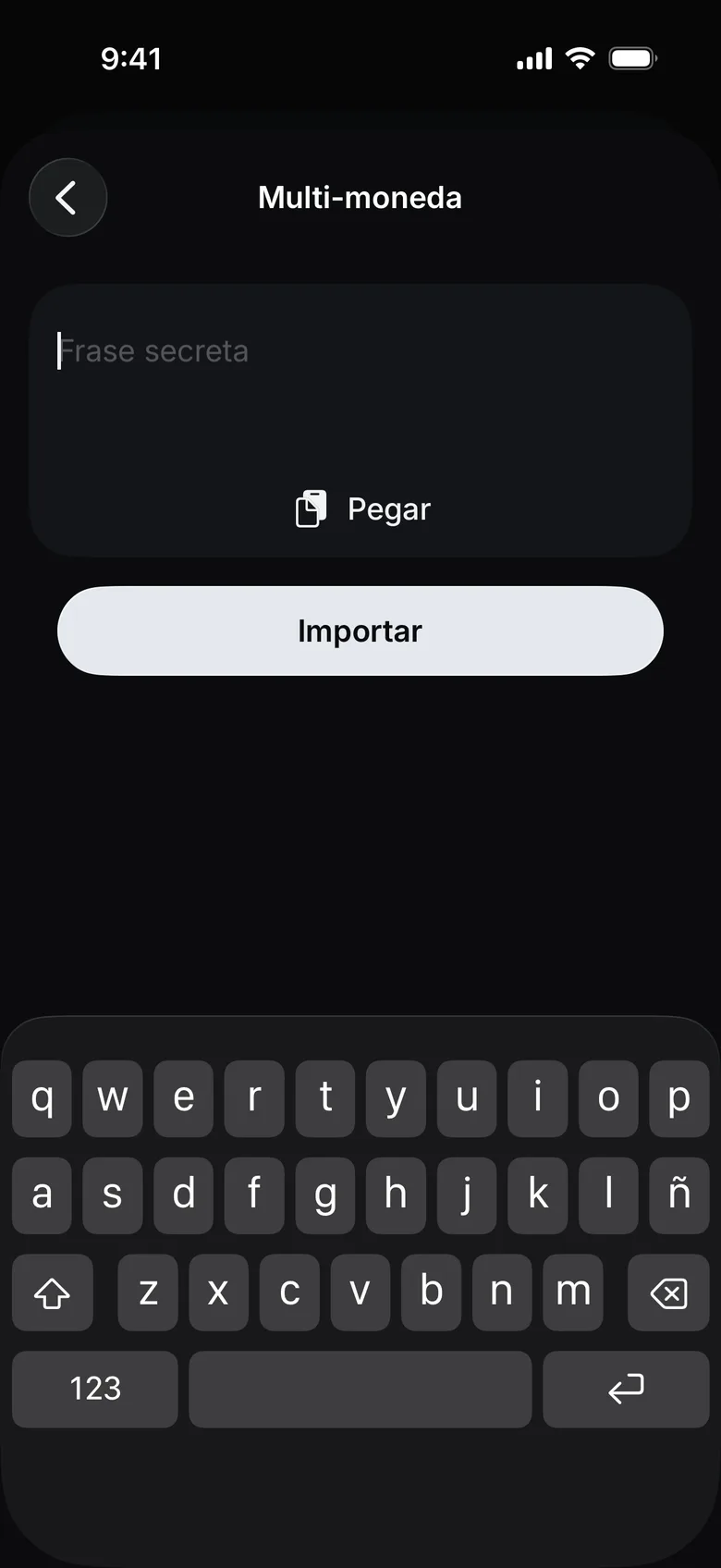
- Espera a que las redes compatibles carguen los saldos. La actividad muestra las transferencias que envías desde la aplicación; las transferencias entrantes aparecen en Ethereum, TON y TRON.
Comprueba el resultado#
Las direcciones o saldos conocidos aparecen en las redes compatibles. Es posible que algunos activos deban activarse en Gestionar activos.
Si falta el saldo esperado#
No repitas la frase en otro sitio web. Consulta Saldo o token no disponible y confirma que la cartera original usaba el mismo método de recuperación y cuenta.