
QuiNVarium Wallet
Импорт и восстановление кошелька
Восстановите доступ в проверенном приложении QuiNVarium Wallet, не раскрывая фразу сайту или сотруднику поддержки.
Восстанавливайте кошелёк только внутри проверенного приложения QuiNVarium Wallet на устройстве, которое контролируете.
Перед началом#
- Проверьте приложение через страницу Официальные загрузки.
- Отключите демонстрацию и запись экрана.
- Убедитесь, что фразу не видит другой человек или камера.
- Убедитесь, что устройство не взломано и не управляется неизвестной стороной.
Шаги#
- На экране приветствия нажмите Импорт существующего кошелька. Если кошелёк уже есть, откройте Настройки → Кошельки → Импорт существующего кошелька.
- Выберите Мультимонетный, чтобы восстановить все сети из одной фразы, или выберите одну сеть.
- Введите слова фразы восстановления в исходном порядке через пробел или нажмите Вставить.
- Нажмите Импортировать.
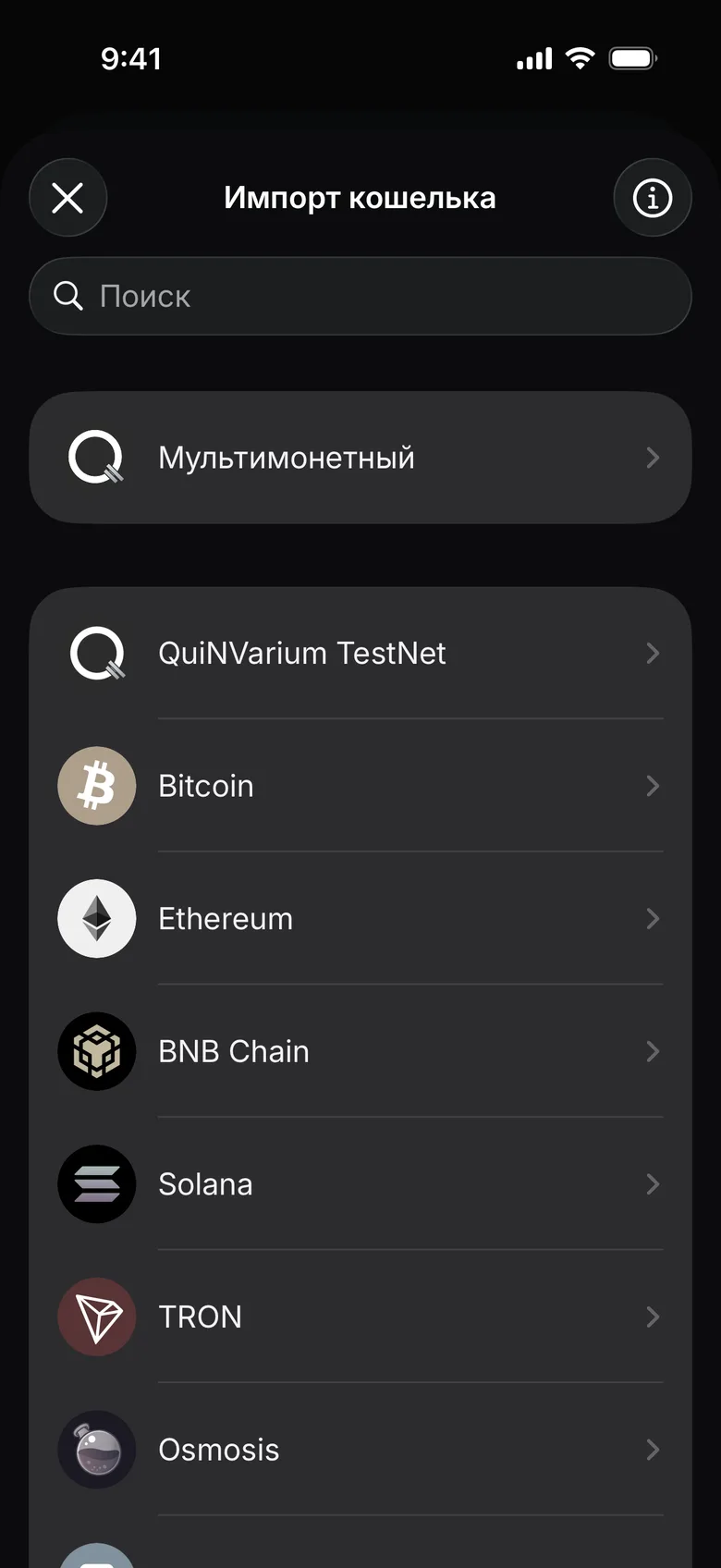
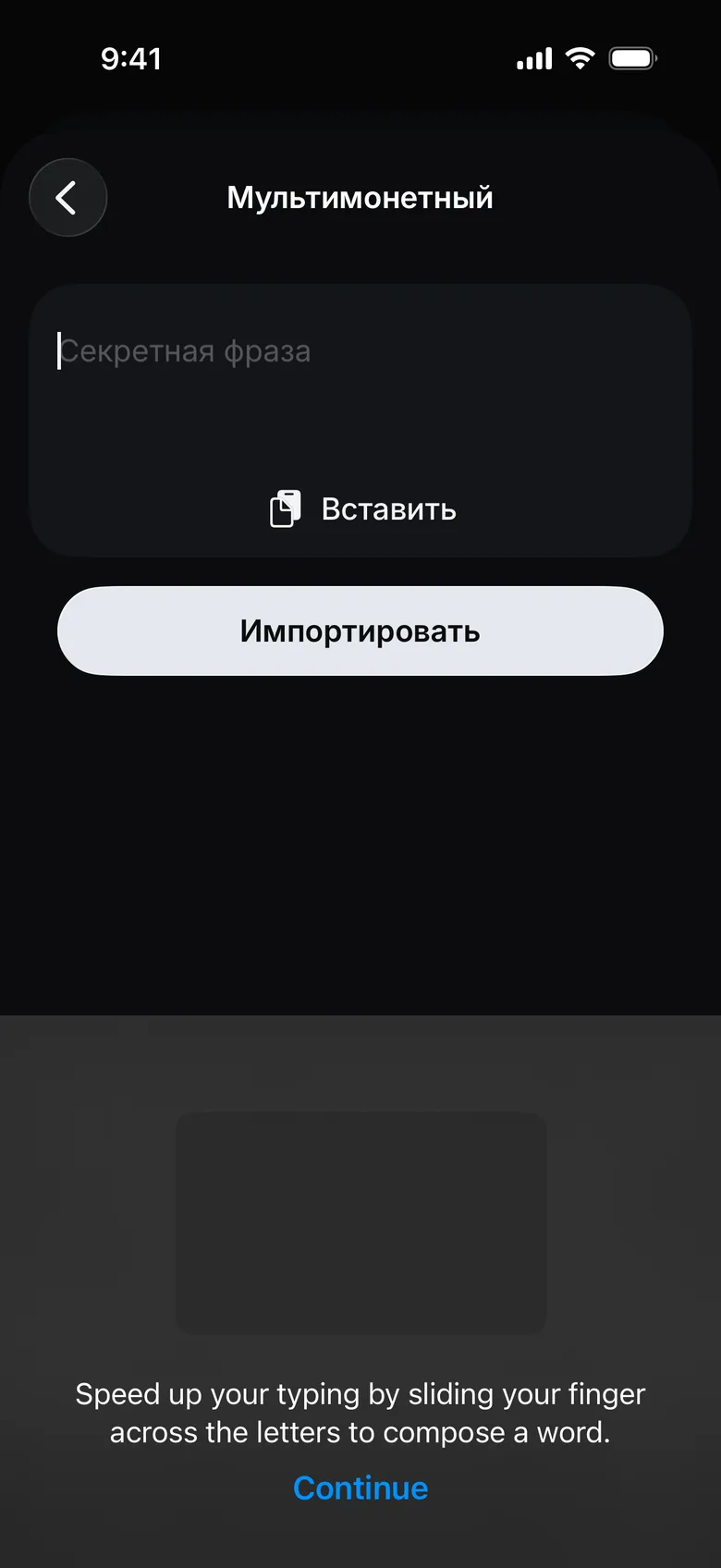
- Дождитесь, пока поддерживаемые сети загрузят балансы. В истории видны переводы, отправленные из приложения; входящие переводы показываются в сетях Ethereum, TON и TRON.
Проверьте результат#
Для поддерживаемых сетей появляются известные адреса или балансы. Некоторые активы нужно дополнительно включить через Управление активами.
Если ожидаемого баланса нет#
Не повторяйте ввод фразы на другом сайте. Откройте Баланс или токен не отображается и проверьте, что исходный кошелёк использовал тот же способ восстановления и тот же аккаунт.