
QuiNVarium Wallet
Обмен активов
Проверьте маршрут, провайдера, курс, комиссии, сеть и минимальную сумму получения до подтверждения обмена.
Обмен может использовать сетевой контракт, межсетевой маршрут или стороннего провайдера. Проверяйте показанный маршрут: ответственная сторона, комиссии и время завершения могут различаться.
Маршрут обмена
Провайдера приложение подбирает для каждой пары и называет в котировке до подтверждения.
Затраты протокола и сети показаны в котировке. Комиссия сервиса QuiNVarium Wallet — 0%.
Передаваемые данные: публичные данные транзакции
Шаги#
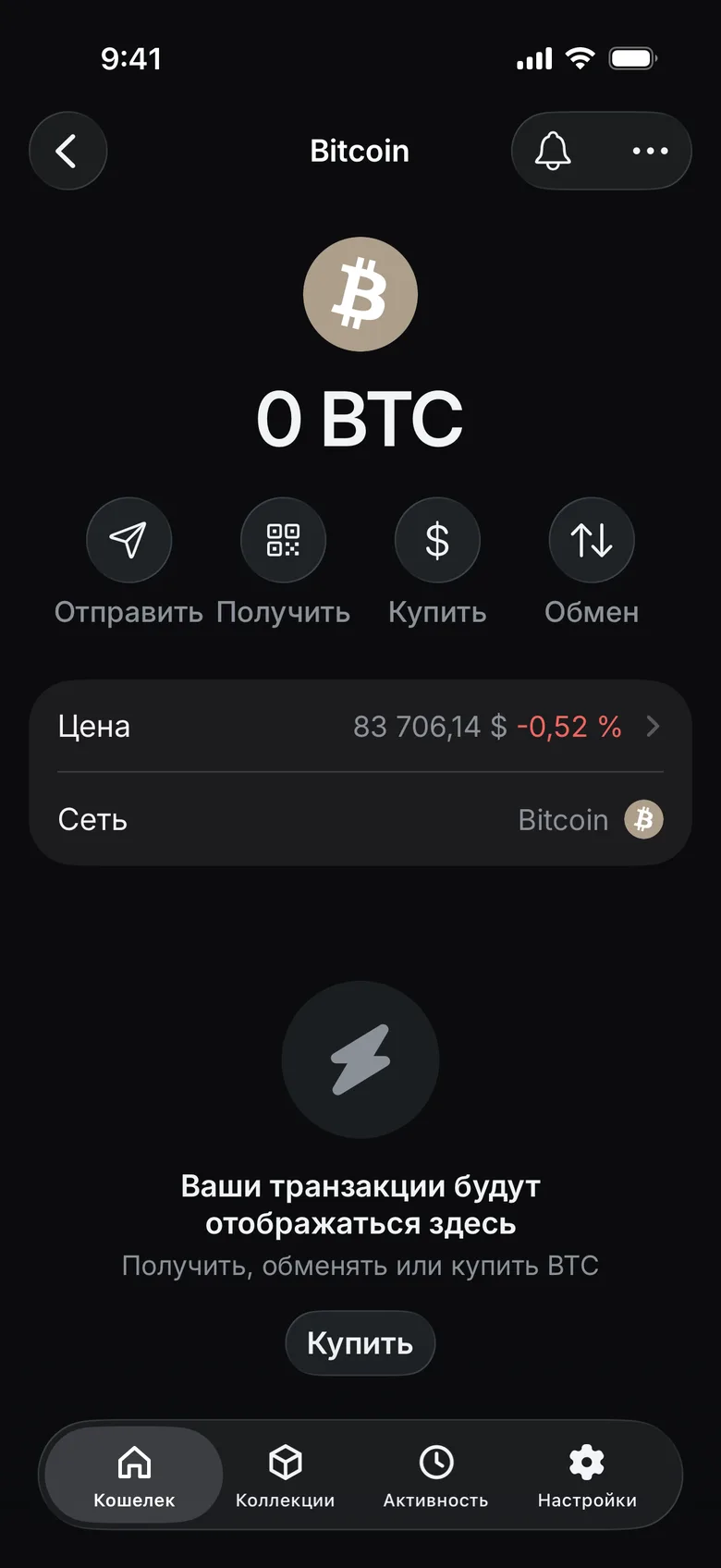
- Откройте актив, который хотите отдать, и нажмите Обмен.
- В поле Вы платите уже стоит этот актив. В поле Вы получаете нажмите Выберите актив.
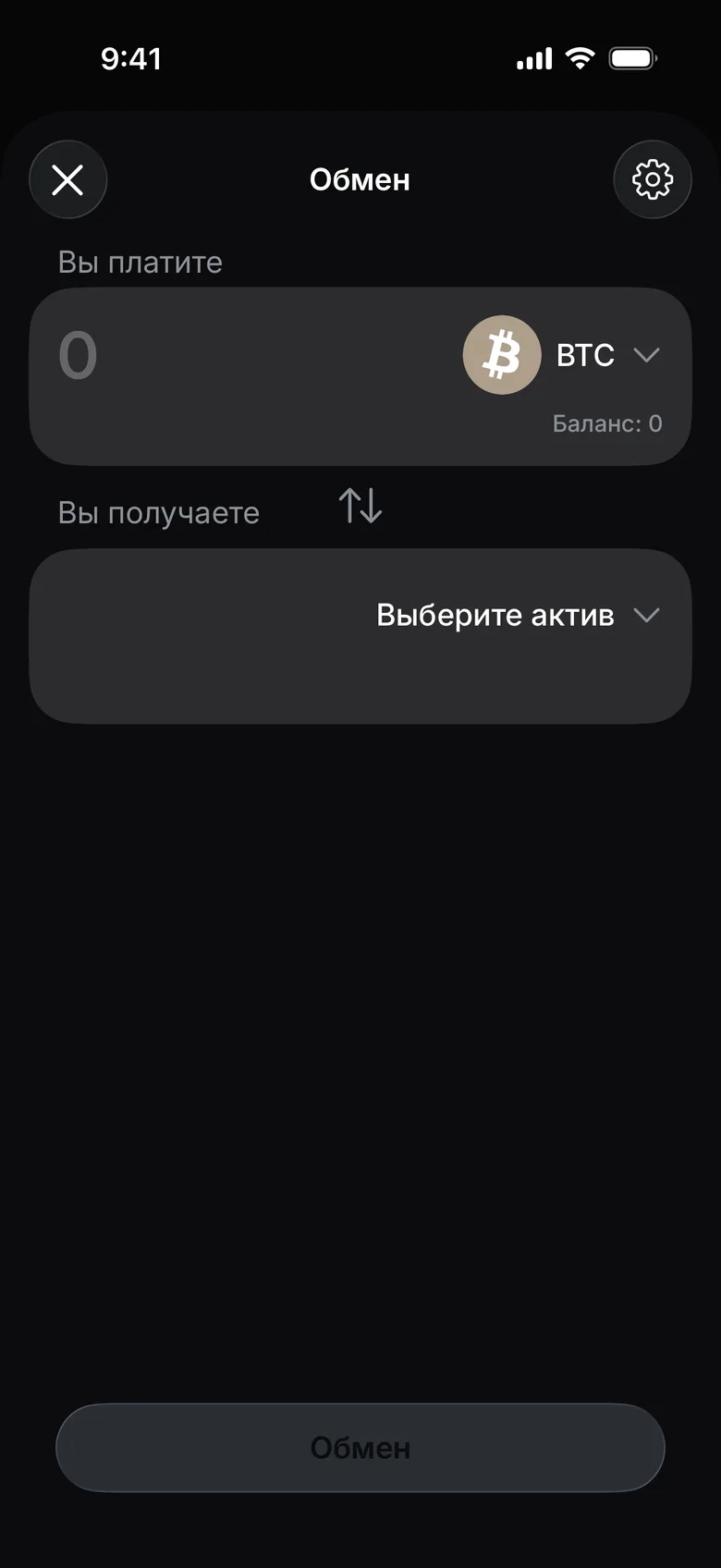
- Выберите актив для получения: найдите его по названию или выберите в списке.
- Введите сумму, которую отдаёте. Приложение запросит котировки у провайдеров и покажет, сколько вы получите.
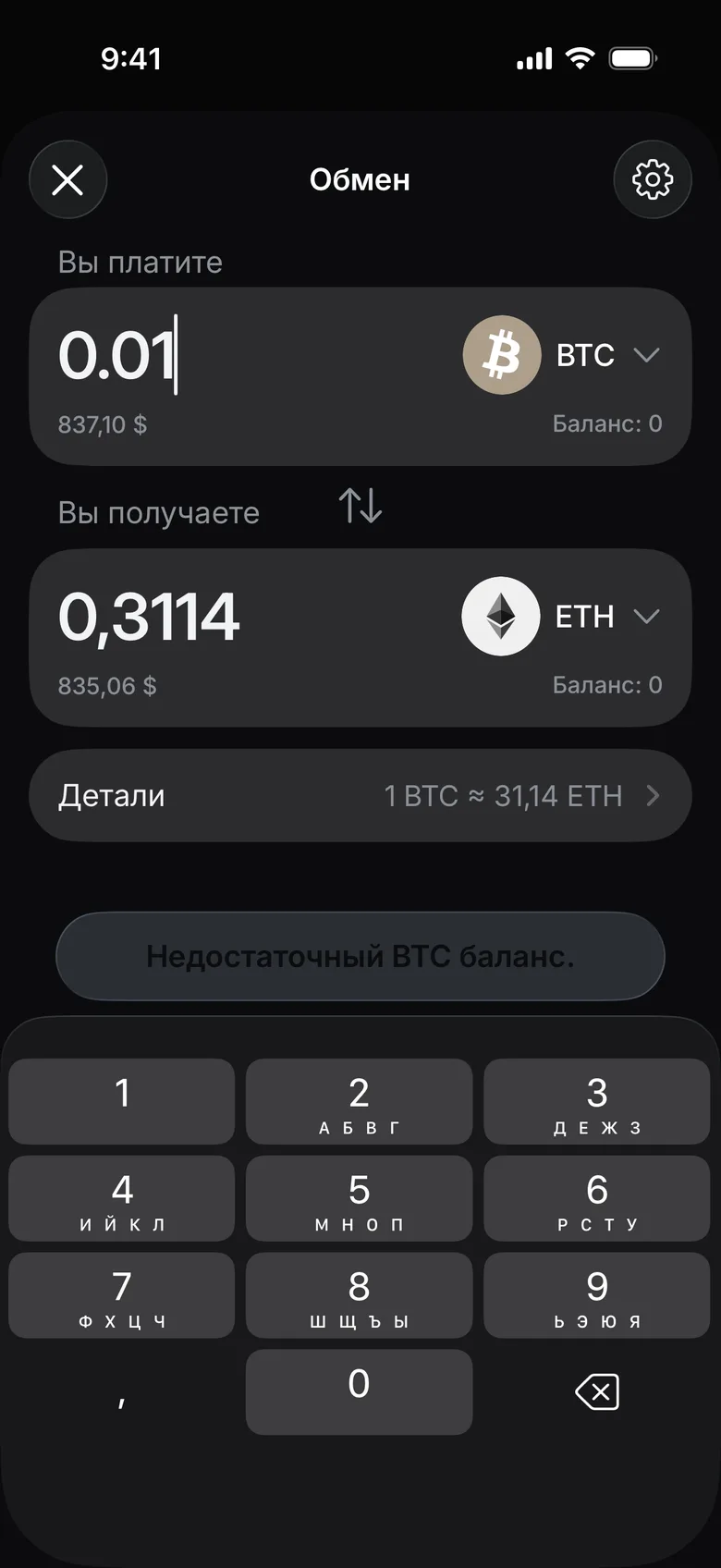
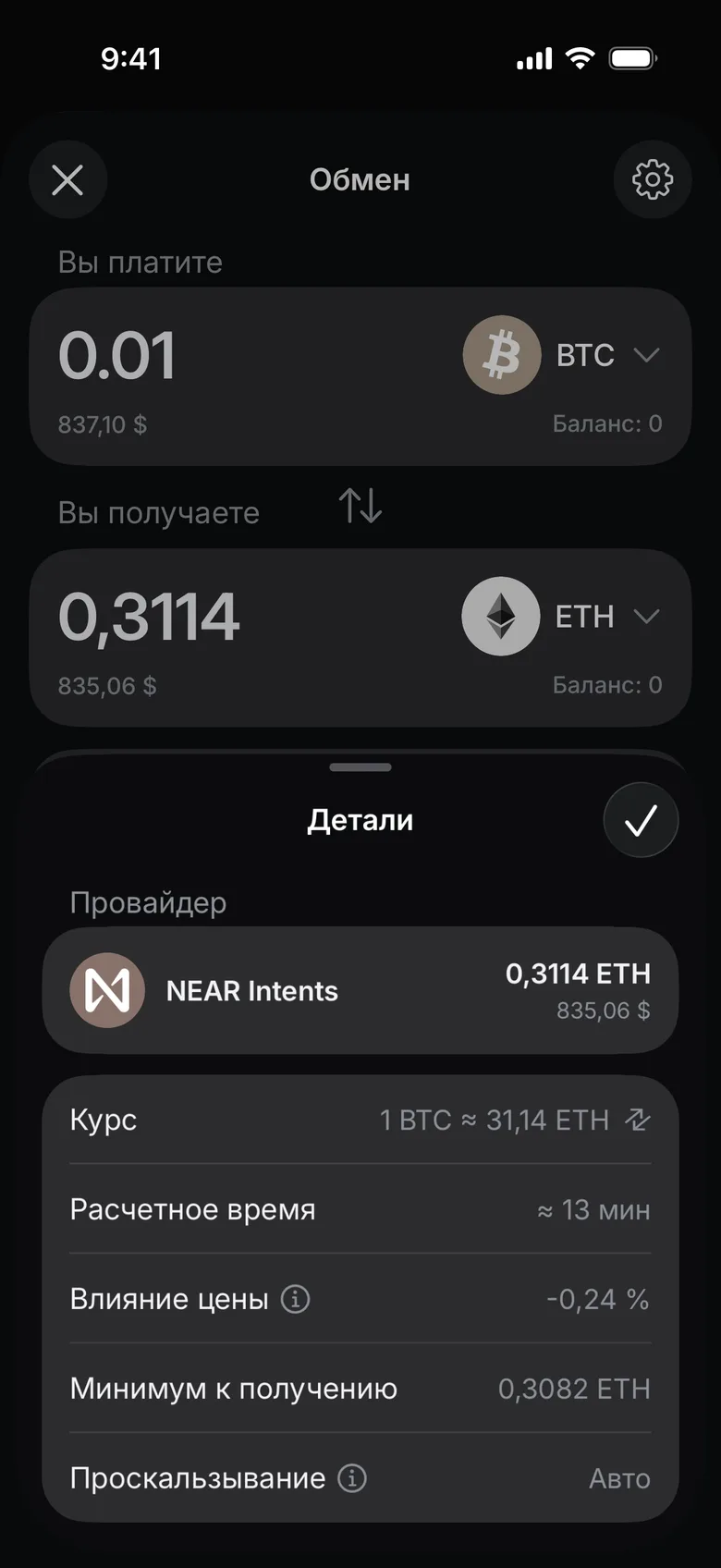
- Нажмите Детали и проверьте провайдера, курс, ожидаемое время, влияние на цену, минимальную сумму получения и проскальзывание.
- Если приложение просит разрешение на использование токена, проверьте его отдельно от обмена.
- Нажмите Обмен, проверьте экран подтверждения и подтверждайте, только когда все данные верны. Если баланса не хватает, кнопка сообщит об этом.
- Сохраните хеш транзакции или номер заказа провайдера, пока обмен не завершится.
Если обмен не завершился, определите, что именно видно в истории: разрешение, исходная транзакция, этап моста или заказ провайдера. Затем используйте устранение проблем провайдера.
Влияние на цену#
Строка Влияние цены в разделе Детали сравнивает стоимость того, что вы отдаёте, со стоимостью того, что получаете, по ценам приложения для обоих активов. Чем крупнее сделка и ниже ликвидность, тем сильнее отрицательное значение: вы получаете меньше, чем стоит отданное. Если влияние на цену достигает 10% и больше, приложение просит подтвердить обмен ещё раз — Высокое влияние на цену: Вы потеряете … из ваших … в этой сделке. Вы уверены, что хотите продолжить? Если у приложения нет цены одного из активов, влияние не рассчитывается.
Проскальзывание#
Проскальзывание — это разница между ценой в котировке и ценой, по которой обмен исполнится. Его предел задаётся кнопкой настроек в правом верхнем углу экрана Обмен:
- Авто — по умолчанию: Автоматически устанавливает оптимальное проскальзывание для успешного обмена.
- Если выключить Авто, можно ввести своё значение от 0,1 до 20%; приложение предлагает 0,3%, 0,5% и 3%. Начиная с 3% появляется предупреждение: Высокое проскальзывание. Обмен может пройти по цене хуже ожидаемой.
Точка на кнопке настроек означает, что задано своё значение. В разделе Детали строка Проскальзывание показывает текущую настройку, а Минимум к получению — наименьшую сумму, которую вы получите в её пределах.
Разрешение на использование токена#
Обмен токена (а не монеты сети) в некоторых сетях требует разрешения: контракт, который выполняет обмен, получает право списывать этот токен с вашего адреса. Если обмену нужно разрешение, приложение после одного подтверждения подписывает его вместе с обменом и отправляет первым; в разделе Активность оно появится отдельной транзакцией.
Разрешение, которое приложение отправляет для обмена, не ограничено суммой этого обмена: контракт может использовать этот токен с вашего адреса, пока разрешение не отозвано. Экрана для отзыва разрешений в приложении нет. О разрешениях, которые запрашивают dApps, — в статье WalletConnect.
Провайдер#
Провайдер — протокол или сервис, который выполняет обмен. Приложение запрашивает котировки у провайдеров, поддерживающих пару, и по умолчанию выбирает котировку с наибольшей суммой к получению; если вы выбрали провайдера сами, приложение сохраняет выбор, пока этот провайдер даёт котировку. Выбранный провайдер показан в разделе Детали → Провайдер. Если ответили несколько провайдеров, нажмите на провайдера, чтобы сравнить котировки — у каждой видна сумма к получению и её стоимость, — и выберите другую.
QuiNVarium Wallet не берёт комиссию за обмен. Расходы провайдера входят в котировку, а комиссия сети показана перед подтверждением. Если провайдер ожидает, что обмен займёт больше минуты, в разделе Детали появляется Расчетное время.