
QuiNVarium Wallet
Vermögenswerte tauschen
Prüfen Sie Route, Anbieter, Kurs, Gebühren, Netzwerk und Mindestempfangsbetrag, bevor Sie einen Tausch bestätigen.
Ein Tausch kann einen Netzwerkvertrag, eine netzwerkübergreifende Route oder einen Drittanbieter einbeziehen. Prüfen Sie die angezeigte Route, weil verantwortlicher Dienst, Gebühren und Abschlusszeit abweichen können.
Swap-Route
Die App wählt für jedes Paar einen Anbieter und nennt ihn im Angebot, bevor Sie bestätigen.
Protokoll- und Netzwerkkosten werden im Angebot angezeigt. Die Servicegebühr von QuiNVarium Wallet beträgt 0 %.
Geteilte Daten: öffentliche Transaktionsdaten
Schritte#
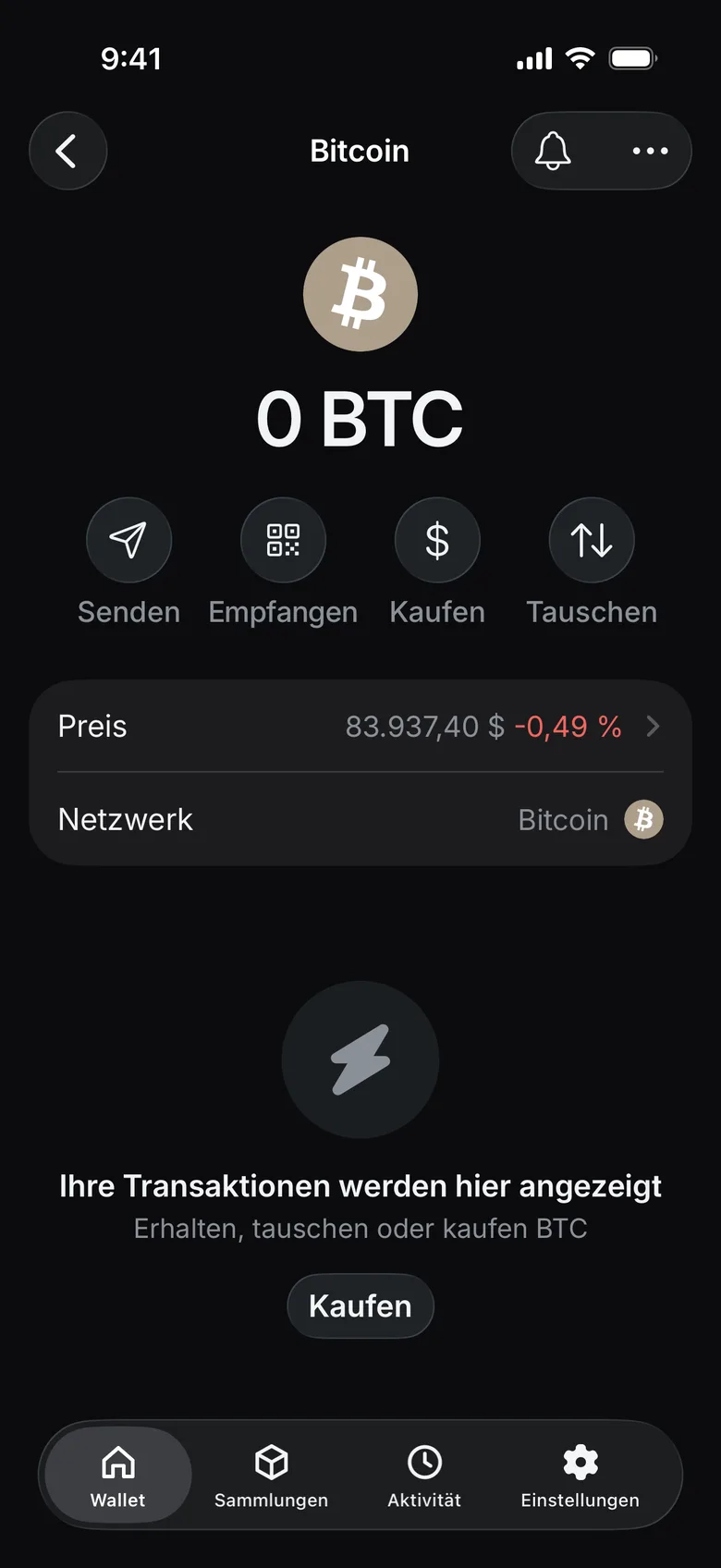
- Öffnen Sie den Vermögenswert, den Sie tauschen möchten, und tippen Sie auf Tauschen.
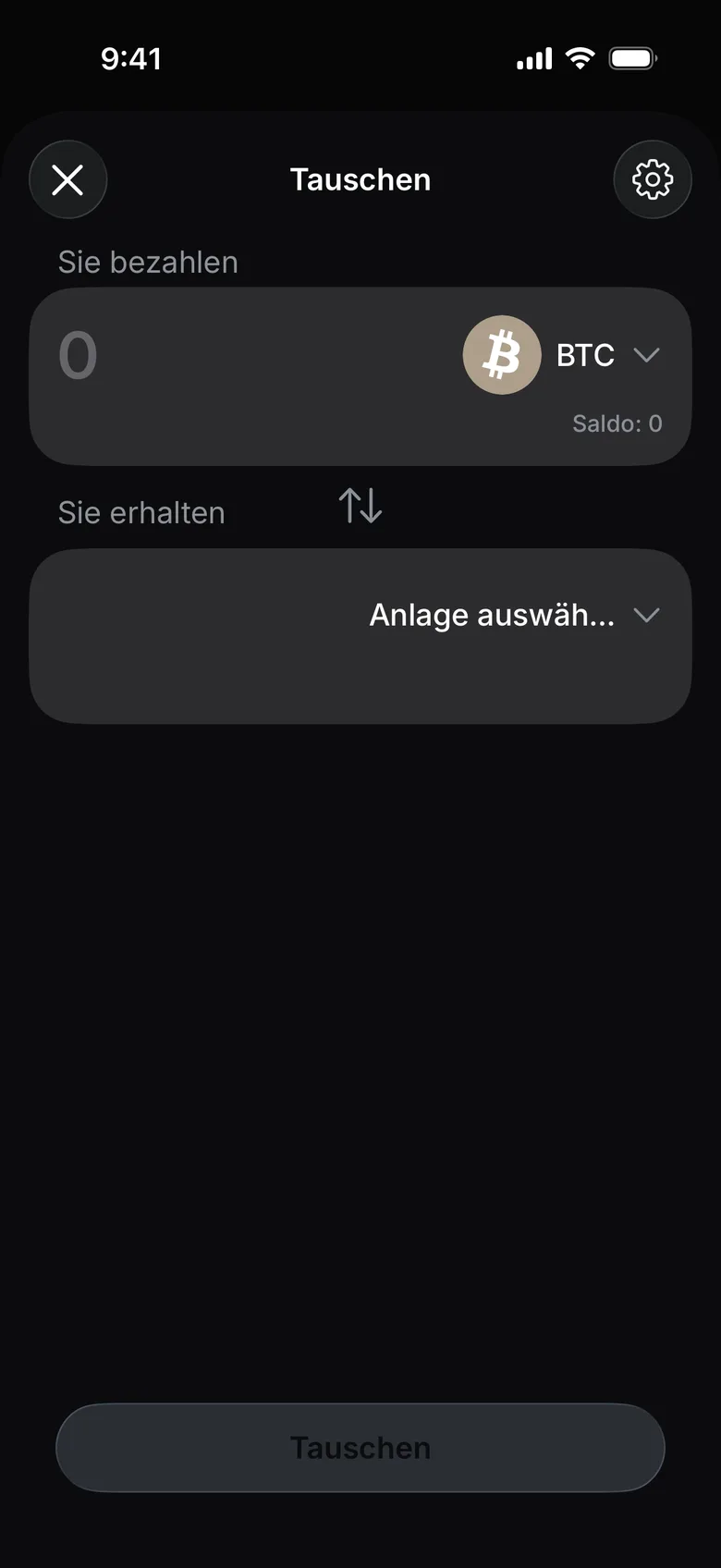
- Sie bezahlen zeigt bereits diesen Vermögenswert. Tippen Sie unter Sie erhalten auf Anlage auswählen.
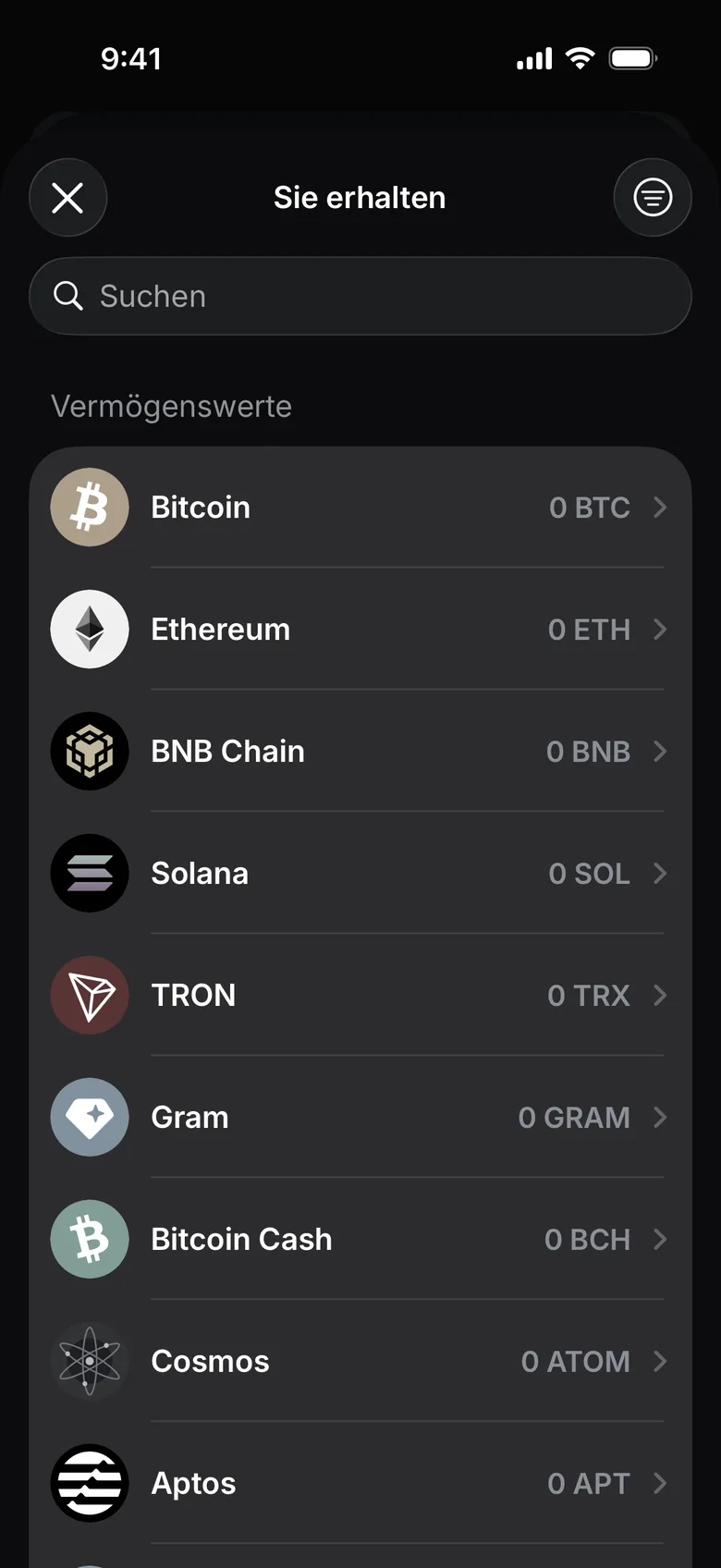
- Wählen Sie den zu empfangenden Vermögenswert: Suchen Sie nach dem Namen oder wählen Sie ihn aus der Liste.
- Geben Sie den Betrag ein, den Sie zahlen. Die App fragt bei den Anbietern Angebote an und zeigt, was Sie erhalten.
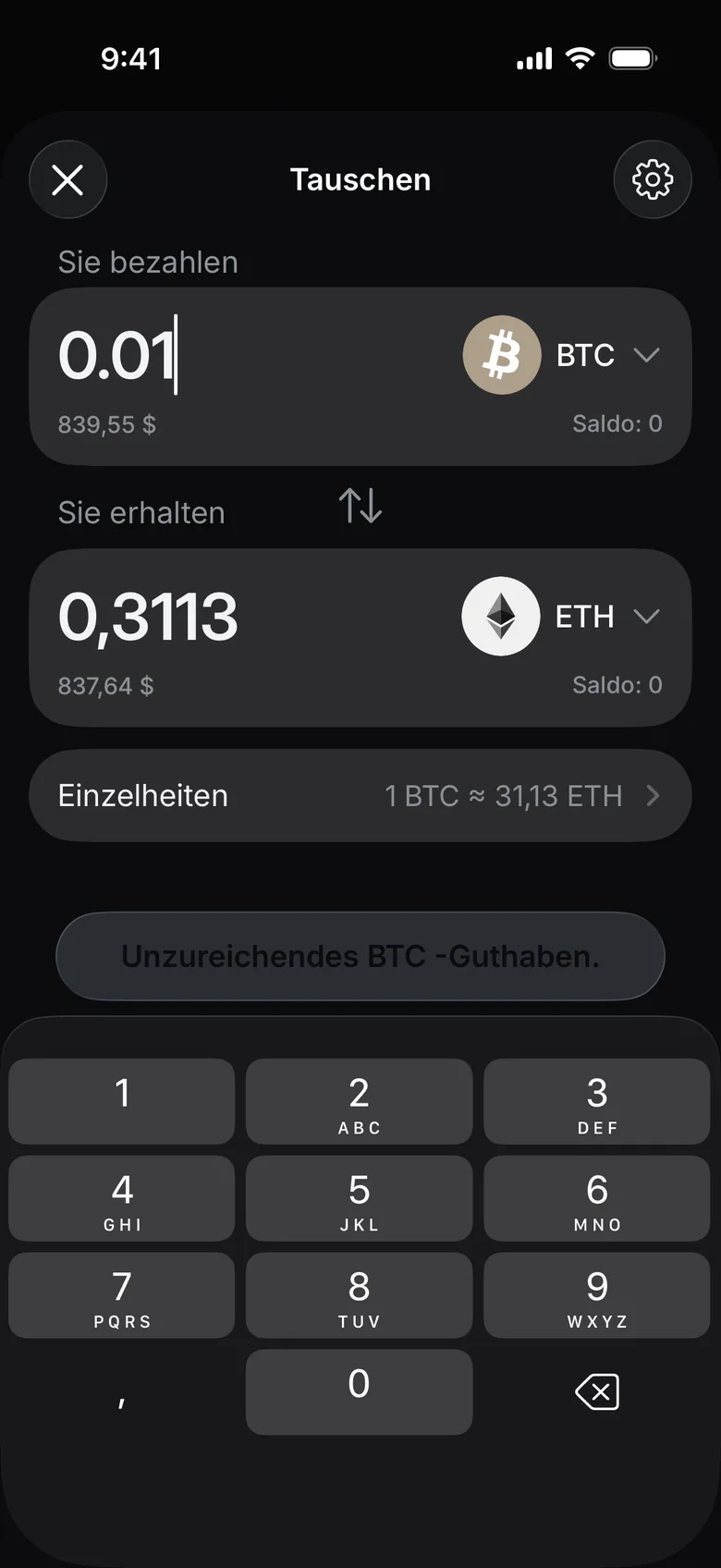
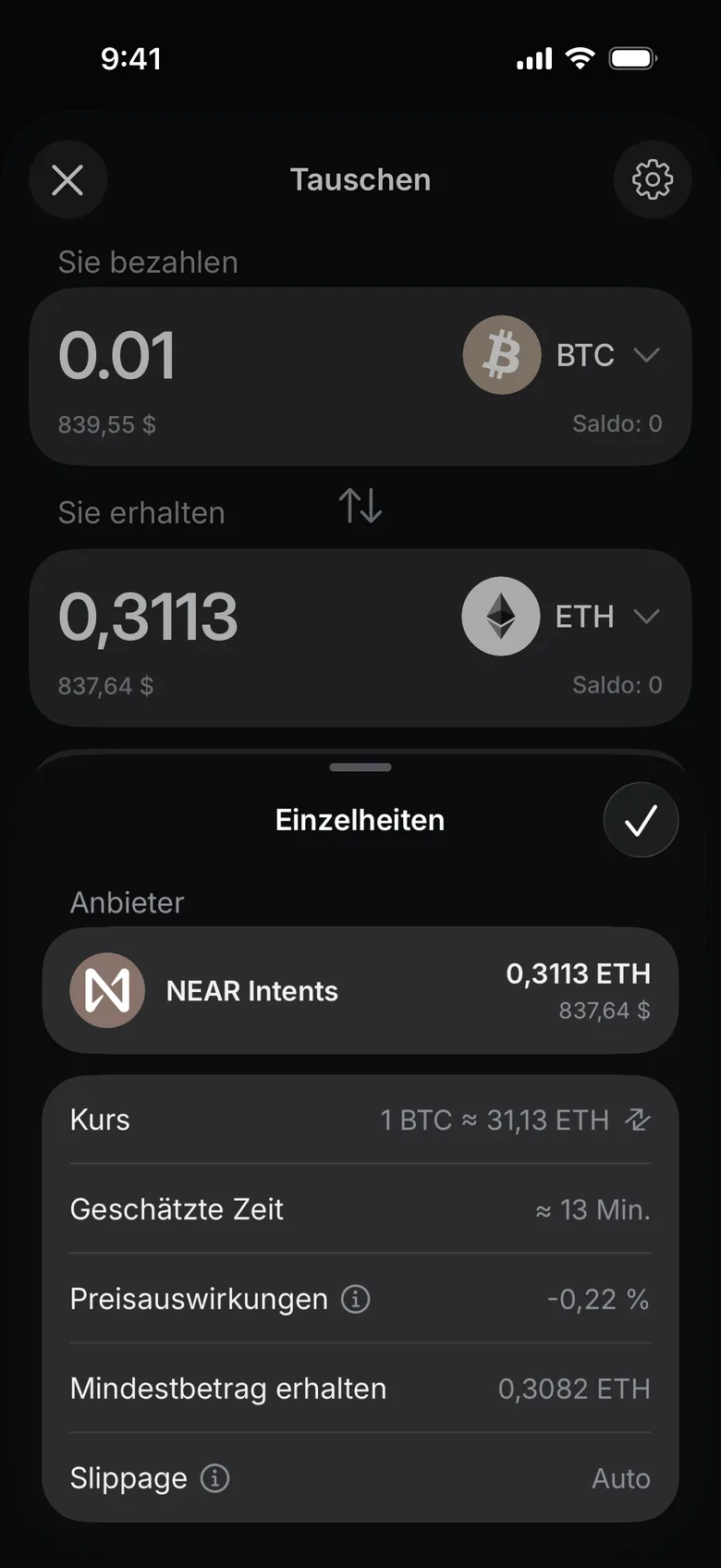
- Tippen Sie auf Einzelheiten und prüfen Sie Anbieter, Kurs, geschätzte Dauer, Preiswirkung, Mindestbetrag und Slippage.
- Fragt die App nach einer Token-Freigabe, prüfen Sie diese getrennt vom Tausch.
- Tippen Sie auf Tauschen, prüfen Sie den Bestätigungsbildschirm und bestätigen Sie erst, wenn jedes Detail stimmt. Reicht das Guthaben nicht, zeigt die Schaltfläche das an.
- Bewahren Sie den Transaktions-Hash oder die Auftrags-ID des Anbieters auf, bis der Tausch abgeschlossen ist.
Wenn der Tausch unvollständig bleibt, ermitteln Sie, ob der sichtbare Datensatz eine Freigabe, Quelltransaktion, Bridge-Schritt oder Anbieterbestellung ist, und nutzen Sie dann die Anbieterdiagnose.
Preiswirkung#
Die Zeile Preisauswirkungen unter Einzelheiten vergleicht den Wert dessen, was Sie bezahlen, mit dem Wert dessen, was Sie erhalten, zu den Preisen der App für beide Vermögenswerte. Ein großer Handel oder geringe Liquidität macht den Wert stärker negativ: Sie erhalten weniger, als die Zahlung wert ist. Liegt die Preiswirkung bei 10% oder mehr, bittet die App Sie mit Hoher Preiseinfluss, den Tausch noch einmal zu bestätigen: Sie verlieren bei diesem Handel … Ihrer …. Möchten Sie wirklich fortfahren? Ohne Preis für einen der Vermögenswerte kann die App die Preiswirkung nicht berechnen.
Slippage#
Slippage ist die Differenz zwischen dem Preis im Angebot und dem Preis, zu dem der Tausch ausgeführt wird. Ihre Obergrenze legen Sie mit der Einstellungsschaltfläche oben rechts auf dem Bildschirm Tauschen fest:
- Auto, die Voreinstellung: Legt automatisch die beste Slippage für einen erfolgreichen Swap fest.
- Schalten Sie Auto aus, um einen eigenen Wert von 0.1% bis 20% einzugeben; die App schlägt 0.3%, 0.5% und 3% vor. Ab 3% warnt sie: Hohe Slippage. Dein Swap wird möglicherweise zu einem schlechteren Preis als erwartet ausgeführt.
Ein Punkt auf der Einstellungsschaltfläche bedeutet, dass ein eigener Wert eingestellt ist. Unter Einzelheiten zeigt Slippage die aktuelle Einstellung und Mindestbetrag erhalten den kleinsten Betrag, den Sie innerhalb dieser Grenze erhalten.
Token-Freigabe#
Ein Tausch von einem Token, nicht von einem Netzwerk-Coin, kann in manchen Netzwerken eine Token-Freigabe erfordern: die Berechtigung für den Vertrag, der den Tausch ausführt, diesen Token von Ihrer Adresse abzubuchen. Braucht ein Tausch eine Freigabe, signiert die App sie nach Ihrer einmaligen Bestätigung zusammen mit dem Tausch und sendet die Freigabe zuerst; im Tab Aktivität erscheint sie als separate Transaktion.
Die Freigabe, die die App für einen Tausch sendet, ist nicht auf den Betrag dieses Tauschs begrenzt: Der Vertrag kann diesen Token von Ihrer Adresse verwenden, bis die Freigabe widerrufen wird. Die App hat keinen Bildschirm zum Widerrufen von Freigaben. Zu Freigaben, die dApps anfordern, lesen Sie WalletConnect.
Anbieter#
Der Anbieter ist das Protokoll oder der Dienst, der den Tausch ausführt. Die App fragt bei den Anbietern, die das Paar unterstützen, Angebote an und wählt standardmäßig das Angebot mit dem höchsten Betrag, den Sie erhalten; haben Sie selbst einen Anbieter gewählt, behält die App ihn bei, solange dieser Anbieter weiter Angebote liefert. Einzelheiten → Anbieter zeigt den gewählten Anbieter. Haben mehrere Anbieter geantwortet, tippen Sie auf den Anbieter, um die Angebote zu vergleichen – jedes mit dem Betrag, den Sie erhalten würden, und dessen Wert –, und wählen Sie ein anderes.
QuiNVarium Wallet erhebt auf einen Tausch keine Servicegebühr. Die Kosten des Anbieters sind Teil des Angebots, und die Netzwerkgebühr wird vor Ihrer Bestätigung angezeigt. Erwartet der Anbieter, dass der Tausch länger als eine Minute dauert, zeigt Einzelheiten die Zeile Geschätzte Zeit.